
Så felsöker du wifi-problem: praktisk guide för 2026 – Datasupport Stockholm | Min Datorsupport AB

När wifi-anslutningen plötsligt slutar fungera mitt under ett viktigt videomöte eller när streamingtjänsten buffrar konstant trots att routern visar full signal, känner de flesta av oss frustration. För privatpersoner och småföretag i Stockholm är stabilt wifi inte längre en lyx utan en nödvändighet. Denna guide lär dig en systematisk metod för att felsöka wifi-problem, från enkla omstarter till mer avancerade lösningar. Du får konkreta verktyg och strategier för att identifiera orsaken till dina uppkopplingsproblem och lösa dem effektivt, samt veta när det är dags att söka professionell hjälp. – Datasupport Stockholm | Min Datorsupport AB
Innehållsförteckning
- Förberedelser för effektiv wifi-felsökning
- Steg för steg felsökning av wifi-problem
- Avancerade felsökningsmetoder och lösningar
- Verifiera och bibehåll stabil wifi-anslutning länge
- Datasupport Stockholm – professionell wifi-felsökning och support
- Vanliga frågor om wifi-felsökning
Viktiga punkter
| Punkt | Detaljer |
|---|---|
| Enkla lösningar först | Omstart av router och kontroll löser ofta 90% av alla wifi-problem inom några minuter. |
| Placering och kanaler | Rätt routerplacering och byte till mindre störda kanaler minskar interferens i tätbefolkade områden som Stockholm. |
| Verktyg för analys | NetSpot och liknande appar hjälper dig identifiera kanalöverlapp och signalstyrka i realtid. |
| Avancerade problem | IP-konflikter, DHCP-fel och hårdvaruuppgraderingar kräver ofta professionell felsökning och support. |
| Förebyggande underhåll | Regelbunden firmwareuppdatering och proaktiv övervakning säkerställer långsiktig stabilitet för hemmet och företaget. |
Förberedelser för effektiv wifi-felsökning
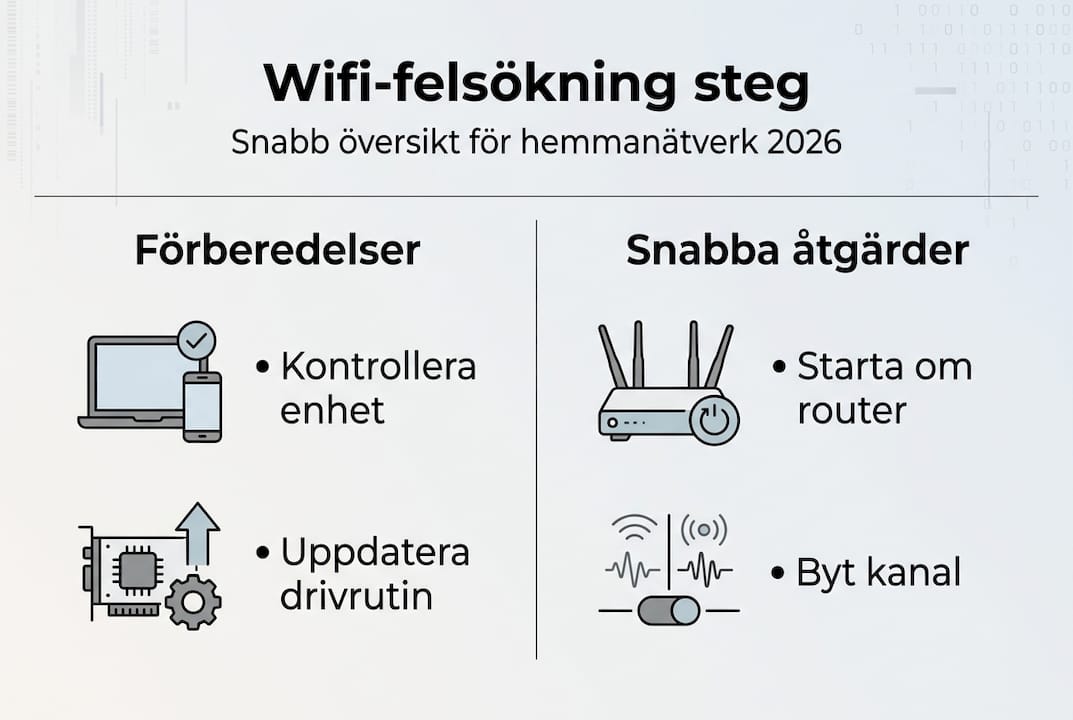
Innan du börjar felsöka är det viktigt att förstå om problemet påverkar en enskild enhet eller hela nätverket. Testa wifi-anslutningen på minst två olika enheter, till exempel en mobil och en dator. Om båda har problem är det troligt att felet ligger i routern eller internetleverantören. Om endast en enhet drabbas kan det vara enhetens wifi-adapter eller inställningar som behöver justeras.
Skaffa grundläggande verktyg för nätverksanalys. NetSpot-appen är ett utmärkt val för att scanna wifi-kanaler och identifiera störningar i din omgivning. För Stockholms tätbebyggda områden är detta särskilt värdefullt eftersom grannars nätverk ofta överlappar och skapar interferens. Appen visar vilka kanaler som är minst belastade och hjälper dig optimera din routers inställningar.
Förstå grundläggande nätverkstermer som DHCP, DNS och IP-adress. DHCP tilldelar automatiskt IP-adresser till dina enheter, DNS översätter webbadresser till IP-nummer, och varje enhet behöver en unik IP-adress för att kommunicera i nätverket. När något av dessa system fallerar uppstår typiska symtom som “ansluten men inget internet” eller extremt långsamma hastigheter.
Routerplaceringen påverkar täckning och prestanda dramatiskt. Placera routern centralt i bostaden eller kontoret, minst en meter från golvet och borta från tjocka betongväggar som är vanliga i Stockholms äldre byggnader. Undvik att placera routern nära mikrovågsugnar, trådlösa telefoner eller andra elektroniska enheter som kan störa signalen. För hjälp med wifi i Stockholm kan professionell rådgivning om optimal placering vara avgörande.
Förbered din enhet genom att kontrollera att wifi-drivrutiner är uppdaterade. På Windows öppnar du Enhetshanteraren och letar efter nätverkskort. På Mac går du till Systeminställningar och kontrollerar mjukvaruuppdateringar. Många routrar har också firmware som behöver uppdateras regelbundet för säkerhet och prestanda.
Proffstips: Dokumentera dina nätverksinställningar innan du börjar felsöka. Ta en skärmdump av routerns admin-panel med information om SSID, kanal, säkerhetsinställningar och anslutna enheter. Detta underlättar om du behöver återställa till ursprungsläget eller kontakta support.
För att installera nätverk hemma professionellt från början kan du undvika många vanliga felsökningssituationer. En korrekt grundinstallation med rätt utrustning och placering sparar tid och frustration på lång sikt.
Steg för steg felsökning av wifi-problem
Systematisk felsökning börjar alltid med de enklaste lösningarna. Här är den beprövade metoden som löser de flesta wifi-problem:
- Kontrollera grundläggande inställningar. Verifiera att wifi är påslaget på din enhet och att flygplansläge är avaktiverat. Testa anslutningen på minst två olika enheter för att isolera problemet. Om endast en enhet påverkas är det troligt ett enhetspecifikt problem.
- Utför fullständig omstart. Stäng av routern och modemet helt genom att dra ur strömkabeln. Vänta 60 till 90 sekunder innan du kopplar in dem igen. Detta rensar routerns minne och återställer många tillfälliga fel. Vänta tills alla lampor på routern lyser stabilt innan du testar anslutningen igen.
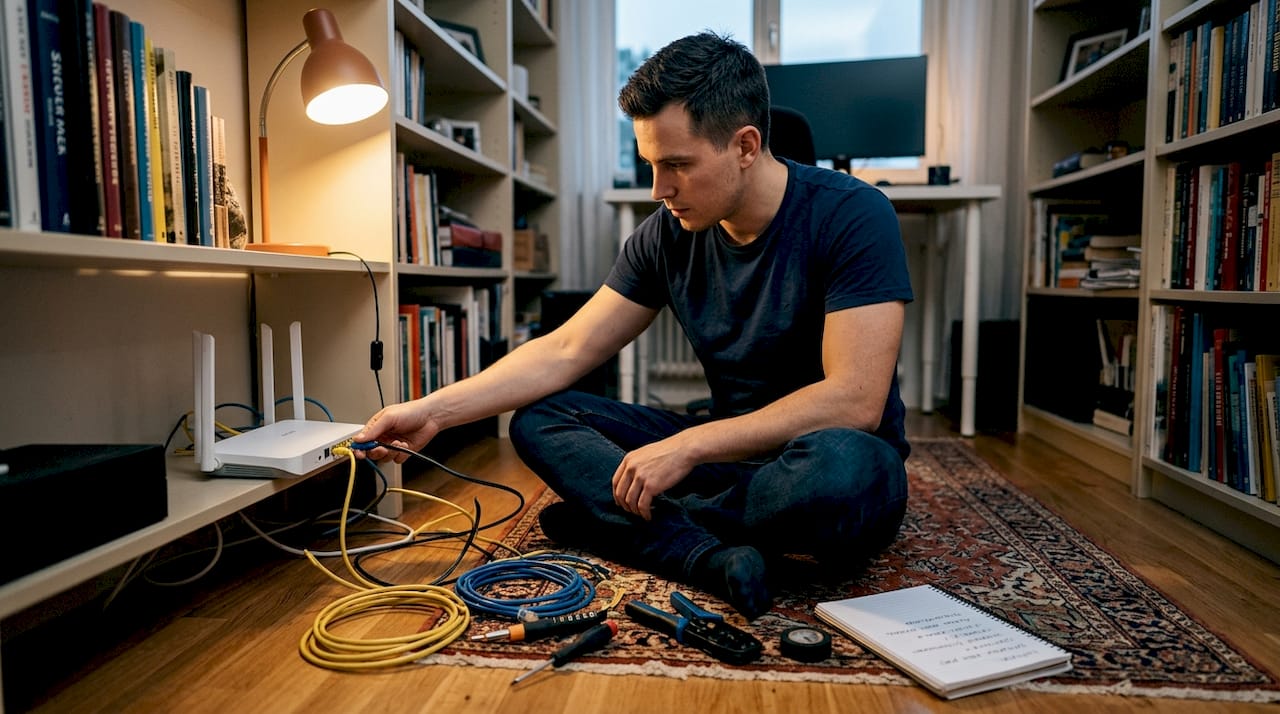
- Kontrollera fysiska anslutningar. Inspektera att alla nätverkskablar sitter ordentligt i både modem och router. En lös kabel är en vanlig orsak till intermittenta problem. Kontrollera också om din internetleverantör rapporterar driftstörningar i ditt område genom deras webbplats eller kundtjänst.
- Glöm och återanslut nätverket. På din enhet går du till wifi-inställningar, väljer ditt nätverk och klickar “Glöm nätverk”. Anslut sedan igen genom att ange lösenordet på nytt. Detta tvingar enheten att förhandla en ny DHCP-tilldelning och kan lösa problem med felaktiga IP-adresser.
- Scanna och byt kanal. Använd NetSpot eller liknande app för att identifiera vilka kanaler som är minst belastade i din omgivning. I routerns admin-panel byter du till en mindre störd kanal. För 2.4GHz-bandet är kanal 1, 6 eller 11 bäst eftersom de inte överlappar. För 5GHz-bandet finns fler kanaler tillgängliga och mindre risk för störningar.
Proffstips: Om du bor i ett flervåningshus i Stockholm där många grannar har wifi, testa att byta till 5GHz-bandet. Det har kortare räckvidd men betydligt mindre interferens och högre hastigheter. Moderna routrar med dual-band kan köra båda banden samtidigt.
| Felsökningssteg | Tidsåtgång | Löser problem |
|---|---|---|
| Omstart av router | 2-3 minuter | 60-70% av fallen |
| Kontroll av kablar | 1 minut | 10-15% av fallen |
| Glöm och återanslut | 2 minuter | 15-20% av fallen |
| Kanalbyte | 5-10 minuter | 30-40% av fallen |
| Firmwareuppdatering | 10-15 minuter | 20-30% av fallen |
För mer systematisk genomgång kan du följa vår steg för steg guide för nätverksfelsökning som täcker både vanliga och ovanliga scenarion i Stockholmsmiljö.
Avancerade felsökningsmetoder och lösningar
När grundläggande felsökning inte löser problemet behöver du djupare teknisk analys. Moderna wifi-standarder som WiFi 6 och WiFi 7 erbjuder 40% bättre prestanda i högdensitetsmiljöer jämfört med äldre WiFi 5. För småföretag i Stockholm med många samtidiga användare kan uppgradering till nyare hårdvara vara en kostnadseffektiv lösning.
Interferens är en komplex utmaning i tätbebyggda områden. Vanliga störningskällor inkluderar mikrovågsugnar som opererar på samma 2.4GHz-frekvens som wifi, Bluetooth-enheter, trådlösa babyvakter och till och med julbelysning med dålig elektromagnetisk skärmning. Kanalöverlapp och interferens orsakar intermittenta droppar och långsam hastighet även när signalstyrkan ser bra ut.
Stockholms äldre byggnader med tjocka betongväggar och stålbalkar skapar särskilda utmaningar. Signalen dämpas kraftigt genom dessa material. Här är tre lösningar att överväga:
- Mesh-nätverk består av flera noder som samarbetar för att skapa sömlös täckning. Perfekt för större lägenheter eller kontorslokaler med komplexa layouter.
- Wifi-extenders förstärker signalen från huvudroutern men kan halvera hastigheten eftersom de använder samma kanal för både mottagning och sändning.
- Kabeldragna accesspunkter ger bäst prestanda genom att varje accesspunkt har dedikerad kabelanslutning till nätverket.
| Lösning | Täckning | Hastighet | Kostnad | Bäst för |
|---|---|---|---|---|
| Mesh-nätverk | Utmärkt | Mycket bra | Medel till hög | Hem och kontor med flera rum |
| Wifi-extender | Bra | Medel | Låg | Enstaka döda zoner |
| Kabeldragna AP | Utmärkt | Perfekt | Hög | Företag med höga krav |
| Ny router WiFi 6/7 | Bra | Utmärkt | Medel | Uppgradering av befintligt |
IP-konflikter uppstår när två enheter tilldelas samma IP-adress av DHCP-servern. Symtomen är intermittent anslutning och felmeddelanden. Lös detta genom att logga in på routerns admin-panel och kontrollera DHCP-poolen. Öka antalet tillgängliga adresser eller reservera statiska IP-adresser för viktiga enheter som skrivare och NAS-enheter.
DNS-problem manifesteras som “ansluten men kan inte nå webbsidor”. Byt till offentliga DNS-servrar som Google (8.8.8.8 och 8.8.4.4) eller Cloudflare (1.1.1.1) i dina nätverksinställningar. Detta kringgår eventuella problem med leverantörens DNS-servrar.
Band-steering är en funktion som automatiskt styr enheter till det mest lämpliga frekvensbandet. Vissa äldre enheter hanterar detta dåligt och hamnar i ett limbo mellan 2.4GHz och 5GHz. Lösningen är att skapa separata SSID för varje band och manuellt välja vilket band varje enhet ska använda.
Firmwareuppdateringar åtgärdar säkerhetshål och prestandaproblem. Många routrar har automatiska uppdateringar, men kontrollera manuellt minst var tredje månad. Äldre routrar som inte längre får uppdateringar bör bytas ut av säkerhetsskäl.
För professionell kabeldragning av nätverk i Stockholm som eliminerar wifi-problem helt i kritiska delar av verksamheten, kontakta specialister som kan designa och installera strukturerad kabling enligt branschstandard.
Verifiera och bibehåll stabil wifi-anslutning länge
När du har löst det omedelbara problemet är det viktigt att verifiera att lösningen håller över tid. Använd verktyg som ping och speedtest för att mäta latens och bandbredd. Öppna kommandotolken (Windows) eller Terminal (Mac) och kör “ping 8.8.8.8” för att testa grundläggande internetanslutning. En stabil anslutning ska visa svarstider under 20ms utan paketförlust.
Genomför hastighetstester vid olika tider på dygnet. Använd tjänster som Bredbandskollen eller Speedtest.net från flera enheter och platser i hemmet eller kontoret. Dokumentera resultaten för att identifiera mönster. Om hastigheten sjunker dramatiskt på kvällar kan det bero på överbelastning i området eller att många enheter konkurrerar om bandbredden.
Regelbunden underhåll förebygger framtida problem. Här är en checklista för månatligt underhåll:
- Kontrollera och installera firmwareuppdateringar för router och accesspunkter
- Granska listan över anslutna enheter och ta bort okända enheter
- Verifiera att säkerhetsinställningar är aktiverade (WPA3 eller minst WPA2)
- Rensa routerns loggfiler och starta om för att frigöra minne
- Testa wifi-hastighet och täckning från olika platser
Proffstips: Skapa ett enkelt kalkylblad där du loggar wifi-prestanda månadsvis. Notera datum, hastighet, antal anslutna enheter och eventuella problem. Detta ger värdefull data om trender och hjälper dig förutse när uppgraderingar behövs.
Routerplacering kan behöva justeras när möbler flyttas eller verksamheten växer. Gör en ny wifi-scan med NetSpot efter större förändringar i lokalen. Fem av sex hemmiljöer når bättre stabilitet med proaktiv underhåll och kvalitetsutrustning istället för reaktiv felsökning.
QoS (Quality of Service) prioriterar viktig trafik som videomöten och VoIP framför mindre tidskritiska uppgifter som nedladdningar. För småföretag är detta avgörande för professionell kommunikation. Konfigurera QoS i routerns admin-panel genom att tilldela högre prioritet till specifika enheter eller tjänster.
För streaming och spel rekommenderas 5GHz-bandet med minst 50 Mbps nedladdningshastighet. Gaming kräver också låg latens under 30ms. Om ditt nuvarande wifi inte klarar dessa krav kan mesh-system med dedikerad backhaul-länk eller kabelanslutning vara lösningen.
När ska du anlita professionell support? Om problem återkommer trots alla åtgärder, om företagets produktivitet påverkas negativt, eller om du behöver designa ett skalbart nätverk för växande verksamhet. Professionella kan utföra spektrumanalys, designa optimal accesspunktsplacering och implementera företagslösningar som centraliserad hantering och redundans.
För långsiktig trygghet och optimering, läs mer om tips för säkert nätverk 2026 som täcker både prestanda och säkerhetsaspekter för hem och företag.
Datasupport Stockholm – professionell wifi-felsökning och support
När egna felsökningsförsök inte räcker till eller när du behöver professionell optimering av ditt nätverk finns Datasupport Stockholm tillgängliga för snabb och effektiv hjälp. Med gedigen erfarenhet av Stockholms specifika utmaningar, från tätbebyggda områden till äldre byggnaders tjocka väggar, erbjuder vi skräddarsydda lösningar för både privatpersoner och småföretag.
Våra tjänster omfattar komplett wifi-felsökning, nätverksoptimering, installation av mesh-system och accesspunkter samt uppgradering till modern hårdvara. Vi utför också professionell kabeldragning för nätverk när trådlösa lösningar inte räcker till för dina prestandakrav. För företag erbjuder vi trygga supportavtal med löpande underhåll, proaktiv övervakning och prioriterad support när problem uppstår.
Vi förstår att varje miljö är unik. Därför börjar vi alltid med en grundlig analys av dina specifika behov och utmaningar innan vi rekommenderar lösningar. Vårt mål är inte att sälja dyrast möjliga utrustning, utan att hitta den mest kostnadseffektiva lösningen som ger dig stabil och säker uppkoppling för dina faktiska behov.
Vanliga frågor om wifi-felsökning
Hur felsöker jag wifi om det är anslutet men inget internet?
Kontrollera först om din dator har fått en IP-adress som börjar med 169.254, vilket indikerar att DHCP-servern inte fungerar. Öppna kommandotolken och skriv “ipconfig” på Windows eller “ifconfig” på Mac. Om du ser en 169.254-adress har enheten inte fått korrekt nätverkskonfiguration från routern. Starta om både modem och router genom att koppla ur strömmen i 60 till 90 sekunder, vilket ofta löser DHCP-problem. Om problemet kvarstår kan du prova att byta DNS-servrar till Googles 8.8.8.8 i nätverksinställningarna, eftersom DNS-fel kan ge symtomet “ansluten men ingen internet”. För mer hjälp med installation av nätverk hemma kontakta professionell support.
Varför är min wifi-uppkoppling långsam trots stark signal?
Stark signal garanterar inte hög hastighet eftersom andra faktorer påverkar prestanda. Kanalöverbelastning från grannars nätverk är vanligt i tätbebyggda områden som Stockholm och kan sänka hastigheten dramatiskt även med full signalstyrka. Många samtidigt anslutna enheter som streamar, laddar ner eller uppdateras kan också mätta routerns kapacitet. Byt till en mindre belastad kanal genom att scanna med NetSpot och välja kanal 1, 6 eller 11 på 2.4GHz-bandet, eller ännu bättre, byt till 5GHz-bandet som har mindre störningar och högre hastigheter. Om problemet kvarstår kan mesh-nätverk eller uppgradering till WiFi 6 eller WiFi 7 ge betydande förbättring. Kontakta wifi-support i Stockholm för professionell analys och optimering.
Vilka är de vanligaste orsakerna till att wifi kopplar från upprepade gånger?
Intermittenta wifi-avbrott beror oftast på interferens från andra elektroniska enheter eller överlappande wifi-kanaler. Mikrovågsugnar, trådlösa telefoner och Bluetooth-enheter kan störa 2.4GHz-signalen tillfälligt. Routerplacering nära tjocka väggar eller metallföremål kan också orsaka signalreflektioner som skapar instabilitet. Gamla eller överhettade routrar med otillräckligt minne kan krascha periodiskt och behöva startas om. Kontrollera routerns temperatur och placera den på en ventilerad plats. Firmwarefel i äldre routrar kan också orsaka droppar, så uppdatera till senaste versionen. Om problemet fortsätter efter dessa åtgärder kan hårdvarufel eller behov av professionell nätverksdesign vara orsaken.
När bör jag anlita professionell wifi-support i Stockholm?
Anlita professionell hjälp om egna felsökningssteg inte löser problemet inom 48 timmar och verksamheten eller vardagen påverkas negativt. Vid ihållande interferensproblem i tätbebyggda områden eller lokaler med tjocka betongväggar kan experter utföra spektrumanalys och designa optimal lösning med rätt placering av accesspunkter. När avancerad utrustning som mesh-system, företagsklass accesspunkter eller strukturerad kabling behövs är professionell installation värd investeringen för att undvika framtida problem. För småföretag där stabil uppkoppling är affärskritisk rekommenderas professionell wifi-support och löpande supportavtal. Läs också vår steg för steg guide för mer detaljerad felsökning innan du kontaktar support.
Rekommendation
- Hur du säkrar hemnätverk 2026: 99% Effektiv Skyddsguide
- Hjälp med WiFi – Bättre uppkoppling hemma
- Hur felsöka nätverk i Stockholm: steg-för-steg guide 2026
- Vad innebär nätverksinstallation – komplett guide för 2026
- Nätverkstekniker i Stockholm specialiserade på nätverk
- Installera nätverkskablage i Stockholm
- Specialister på Unifi alarm i Stockholms län