
När ska man installera om datorn? Guide för Stockholm – Datasupport Stockholm | Min Datorsupport Sverige AB

Många upplever att datorn blir långsammare eller börjar krångla efter en tid. Det kan vara frustrerande att inte veta om problemet kräver en fullständig ominstallation eller om det finns enklare lösningar. Den här guiden hjälper dig att avgöra när ominstallation verkligen är nödvändig och vilka steg du bör ta för att säkerställa att din dator fungerar optimalt igen. Du får konkreta råd som passar både privatpersoner och småföretagare i Stockholm. – Datasupport Stockholm | Min Datorsupport Sverige AB
Innehållsförteckning
- Viktiga punkter att ha med sig
- Nya och gamla problem: när du verkligen behöver ominstallera
- Förberedelser: vad du behöver innan ominstallationen
- Genomförande: steg för steg guide för ominstallation
- Kontroll och återställning: hur du säkerställer en lyckad ominstallation
- Professionell hjälp med ominstallation och support i Stockholm
- Vanliga frågor om när man ska installera om datorn
Viktiga Insikter
| Punkt | Detaljer |
|---|---|
| När ominstallation behövs | Tecken som återkommande krascher och tydlig långsamhet trots felsökning samt virusproblem kan motivera en ren installation. |
| Alternativ innan ominstallation | Pröva uppdateringar, optimering och rensning innan du överväger en fullständig ominstallation. |
| Säkerhetskopiera data alltid | Kopiera alla viktiga filer till extern hårddisk eller molntjänst för att skydda dem innan ominstallation. |
| Licenser och filer redo | Notera licensnycklar och spara installationsfiler samt inloggningsuppgifter så att återinstallation går smidigt. |
Nya och gamla problem: när du verkligen behöver ominstallera
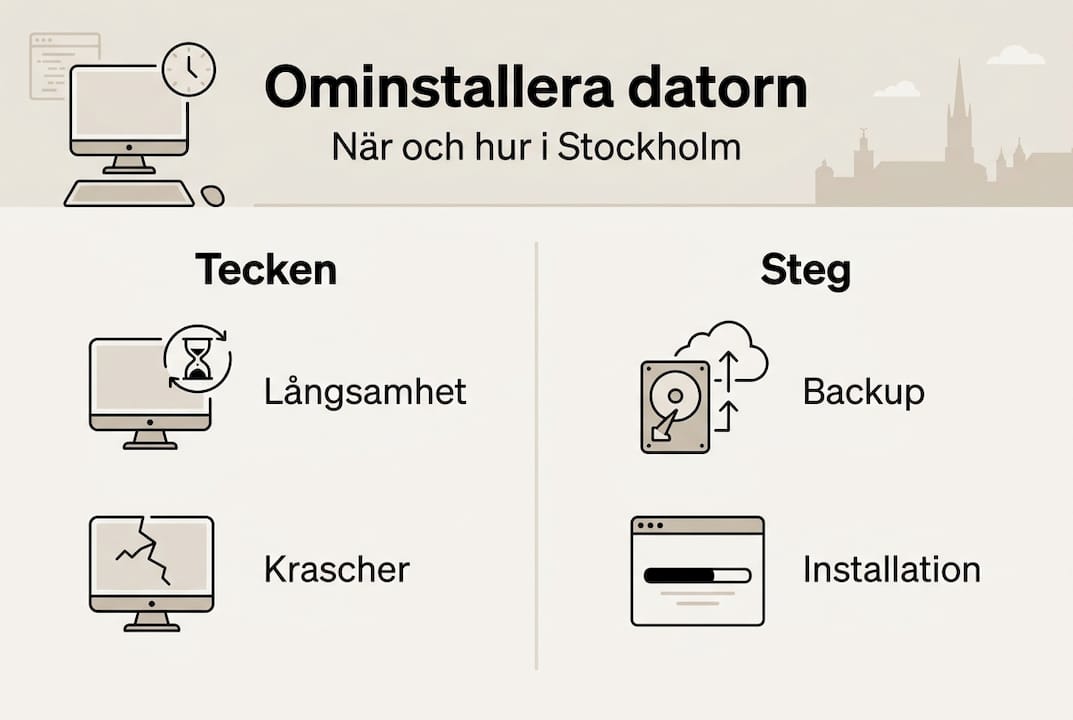
Det finns tydliga tecken som visar att din dator kan behöva en ominstallation. Om du upplever återkommande krascher, buggar eller märkbar långsamhet trots att du försökt felsöka, kan det vara dags att överväga en ren installation. Detta gäller särskilt när datorn har blivit överbelastad med för många program eller bloatware som saktar ner systemet.
Virus och malware är andra vanliga orsaker till ominstallation. När säkerhetssårbarheter inte kan åtgärdas med vanliga antivirusprogram eller uppdateringar, är en fullständig ominstallation ofta den säkraste lösningen. Detta säkerställer att alla skadliga program tas bort och att systemet startar från en ren grund.
För småföretagare kan ominstallation bli aktuellt vid större uppgraderingar av operativsystem eller när gamla system inte längre stöds. Det kan också vara nödvändigt när programkonflikter skapar problem i den dagliga verksamheten. Innan du installerar om bör du alltid pröva enklare lösningar som att optimera datorn för bättre prestanda genom uppdateringar och rensning.
Vissa situationer kräver omedelbar åtgärd:
- Datorn startar inte korrekt eller fastnar i uppstartsloop
- Blåskärmsfel uppstår regelbundet utan tydlig orsak
- Systemfiler är korrupta och reparationsverktyg inte hjälper
- Hårdvarubyten kräver nytt operativsystem för kompatibilitet
Proffstips: Säkerhetskopiera alltid viktig data innan ominstallation. Använd extern hårddisk eller molntjänst för att skydda dina filer. Kontrollera också att du har tillgång till alla licensnycklar för programvara du behöver installera om.
Det är viktigt att komma ihåg att ominstallation tar tid och kräver förberedelser. Många problem kan lösas snabbare genom riktad felsökning eller optimering. Bedöm alltid om problemet verkligen motiverar en fullständig ominstallation.
Förberedelser: vad du behöver innan ominstallationen
En lyckad ominstallation börjar med noggrann förberedelse. Utan rätt förberedelser riskerar du att förlora viktig data eller stöta på problem som försenar processen. Här är vad du behöver göra.
Backup är den absolut viktigaste förberedelsen. Kopiera alla dokument, bilder, videor och andra personliga filer till en extern hårddisk eller molntjänst. Glöm inte att säkerhetskopiera nedladdade filer, skrivbordsfiler och mappar i Dokument och Bilder. För småföretag är det extra viktigt att säkerhetskopiera kunddatabaser, fakturaunderlag och verksamhetskritiska dokument.
Notera alla licenser och inloggningsuppgifter för programvara du använder. Det gäller särskilt betalda program som Microsoft Office, Adobe Creative Cloud eller branschspecifik programvara. Skriv ner licensnycklar och spara dem på en säker plats. Kontrollera också att du har tillgång till installationsfiler eller vet var du kan ladda ner dem igen.
Hårdvarustatus bör kontrolleras innan ominstallation, särskilt om du planerar att uppgradera operativsystemet. Säkerställ att din dator uppfyller minimikraven för det nya systemet. För äldre datorer kan det vara värt att överväga hårdvaruuppgraderingar som mer RAM eller en SSD innan ominstallationen.
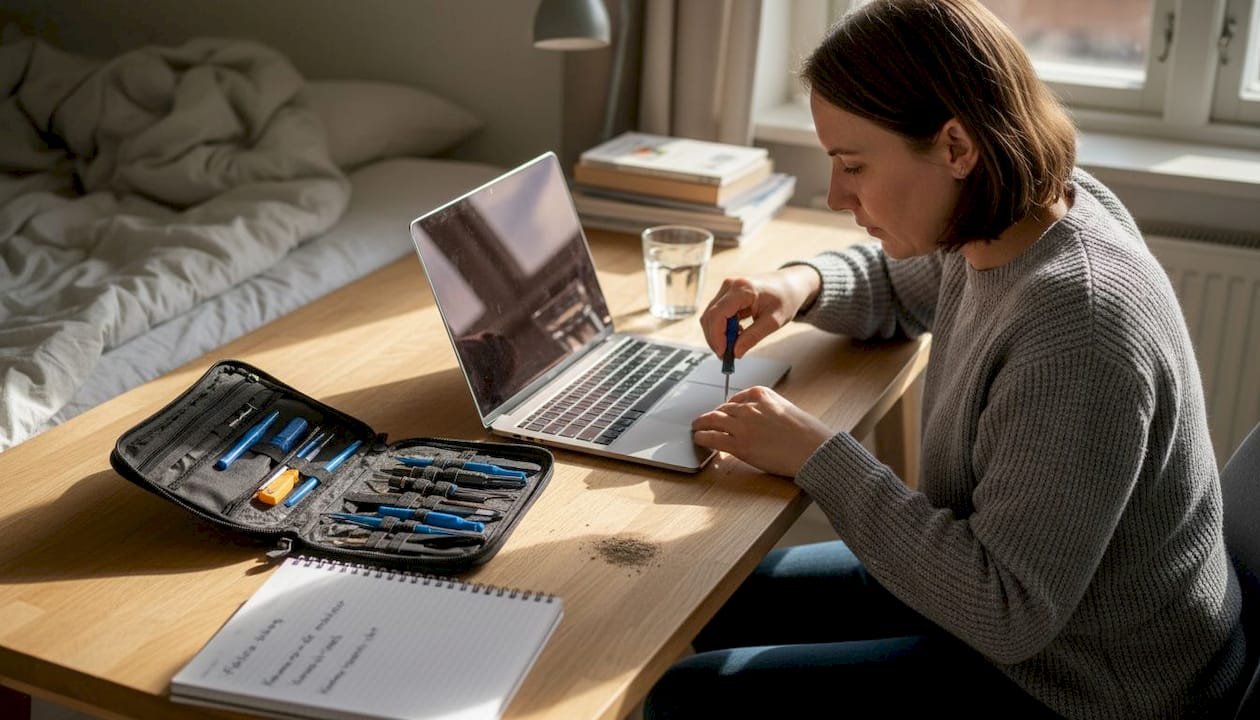
Årlig vårstädning kan förebygga problem och hålla datorn i toppform. För vissa användare kan regelbunden ominstallation vara en del av underhållsrutinen, men det är inte nödvändigt för alla.
Checklista för förberedelser:
- Säkerhetskopiera alla viktiga filer och mappar
- Samla licensnycklar och inloggningsuppgifter
- Ladda ner eller skapa installationsmedia för operativsystemet
- Kontrollera hårdvarukrav och drivrutiner
- Notera nätverksinställningar och WiFi-lösenord
- Exportera bokmärken och inställningar från webbläsare
- Dokumentera installerade program du behöver igen
| Förberedelse | Tidsåtgång | Prioritet |
|---|---|---|
| Backup av filer | 30-120 min | Kritisk |
| Samla licenser | 15-30 min | Hög |
| Skapa installationsmedia | 20-40 min | Hög |
| Kontrollera hårdvara | 10-20 min | Medel |
| Exportera inställningar | 10-15 min | Medel |
För att undvika missar kan det vara värt att använda professionell rensning för bättre datorprestanda innan du bestämmer dig för ominstallation. Ibland räcker det med grundlig optimering.
Genomförande: steg för steg guide för ominstallation
När alla förberedelser är klara är det dags att genomföra själva ominstallationen. Processen kräver noggrannhet men är hanterbar om du följer stegen metodiskt.
Starta datorn från installationsmediet genom att sätta in USB-minnet eller DVD:n och starta om. Du behöver ofta trycka på en specifik tangent som F12, F2 eller Delete för att komma åt startmenyn. Välj att starta från installationsmediet istället för hårddisken. Detta varierar mellan olika datormärken, så kontrollera din dators manual om du är osäker.
Välj rätt installationsalternativ när installationsprogrammet startar. För en ren installation bör du formatera systempartitionen, vilket tar bort alla gamla filer och program. Detta är särskilt viktigt vid uppgradering till nytt operativsystem eftersom det minskar risken för överförda säkerhetsproblem. Du kan välja att behålla vissa partitioner om du har separerat systemfiler från personliga filer.
Installationsprocessen:
- Välj språk och regioninställningar
- Klicka på Installera nu och acceptera licensvillkor
- Välj Anpassad installation för ren installation
- Formatera systempartitionen (vanligtvis C:)
- Vänta medan operativsystemet installeras (15-45 minuter)
- Konfigurera grundinställningar när datorn startar om
- Skapa användarkonto och säkerhetsinställningar
Efter grundinstallationen är det viktigt att installera uppdateringar omedelbart. Anslut till internet och kör Windows Update eller motsvarande för ditt operativsystem. Detta säkerställer att alla säkerhetsuppdateringar och drivrutiner installeras. Vänta tills alla uppdateringar är klara innan du fortsätter med programinstallationer.
| Installationssteg | Rekommenderad ordning | Anmärkning |
|---|---|---|
| Operativsystem | 1 | Grundinstallation |
| Systemuppdateringar | 2 | Kritiska säkerhetsuppdateringar |
| Drivrutiner | 3 | Grafik, ljud, nätverk |
| Antivirusprogram | 4 | Skydd innan övrig programvara |
| Produktivitetsprogram | 5 | Office, webbläsare etc |
| Specialprogram | 6 | Branschspecifik programvara |
Proffstips: Installera program i rätt ordning för att undvika konflikter. Börja med drivrutiner och säkerhetsprogram innan du installerar övrig programvara. Undvik att installera för många program samtidigt, det gör det lättare att identifiera eventuella problem. För smidig ominstallation av dator kan du följa beprövade metoder som sparar tid.
Återställ dina personliga filer från backupen först när alla program är installerade. Detta förhindrar att gamla inställningar stör den nya installationen. Kopiera tillbaka filerna metodiskt och kontrollera att allt fungerar som det ska.
Kontroll och återställning: hur du säkerställer en lyckad ominstallation
Efter ominstallationen är det avgörande att verifiera att allt fungerar korrekt. En grundlig kontroll sparar tid och frustration senare. Börja med att testa alla viktiga funktioner systematiskt.
Kontrollera att alla drivrutiner fungerar genom att öppna Enhetshanteraren och leta efter gula utropstecken. Dessa indikerar att drivrutiner saknas eller inte fungerar korrekt. Testa ljud, grafik, nätverk och andra hårdvarukomponenter för att säkerställa att allt fungerar som det ska. Om något saknas, besök tillverkarens webbplats för att ladda ner senaste drivrutinerna.
Säkerhetsuppdateringar måste prioriteras omedelbart efter installation. Kör Windows Update flera gånger tills inga fler uppdateringar finns tillgängliga. Installera och uppdatera ditt antivirusprogram och kör en fullständig systemsökning. Detta säkerställer att datorn är skyddad från första början.
Prestandatest hjälper dig att bekräfta att ominstallationen gav önskad effekt:
- Mät uppstartstid och jämför med innan ominstallation
- Testa programstarter och systemrespons
- Kontrollera RAM och CPU användning i viloläge
- Verifiera att hårddiskutrymme stämmer överens med förväntningar
- Kör benchmarkingverktyg för objektiva mätningar
För småföretag är det viktigt att planera långsiktigt. IT-refresh bör ske vart 3-5 år baserat på compliance-krav och när reparationskostnader överstiger 50% av värdet på ny utrustning. Detta säkerställer att verksamheten alltid har tillförlitlig teknik.
Rutiner för löpande underhåll:
- Installera säkerhetsuppdateringar månadsvis
- Rensa temporära filer och cache kvartalsvis
- Granska installerade program och ta bort oanvända
- Kontrollera hårddiskens hälsa med diagnostikverktyg
- Uppdatera drivrutiner vid behov
- Säkerhetskopiera viktig data regelbundet
Testa alla viktiga program och funktioner som du använder dagligen. Logga in på webbtjänster, öppna dokument och verifiera att allt fungerar som förväntat. Om något inte fungerar, åtgärda det omedelbart medan installationen fortfarande är färsk i minnet.
Dokumentera vad du gjorde under installationen. Notera vilka drivrutiner du installerade, vilka inställningar du ändrade och eventuella problem du stötte på. Detta underlättar framtida ominstallationer och felsökning. För företag kan denna dokumentation vara värdefull för IT-support och compliance.
Om du behöver hjälp efter ominstallationen finns support för privatpersoner tillgänglig i Stockholm. Professionell hjälp kan spara tid när komplexa problem uppstår.
Professionell hjälp med ominstallation och support i Stockholm
Ibland är det enklare och säkrare att låta experter hantera ominstallationen. Datasupport Stockholm erbjuder professionell hjälp med allt från grundläggande ominstallationer till komplexa IT-miljöer för småföretag. Du slipper riskera dataförlust eller tekniska problem som kan uppstå vid egen installation.
Våra tjänster för privatpersoner inkluderar fullständig ominstallation, datamigrering och optimering av din dator. Vi säkerställer att alla drivrutiner och program installeras korrekt och att din data återställs säkert. Med RUT-avdrag blir kostnaden överkomlig för hemmamiljön.
För småföretag erbjuder vi hemma-it-support och skräddarsydda lösningar som passar er verksamhet. Vi hjälper er att planera IT-refresh, hantera compliance-krav och säkerställa att era system alltid fungerar optimalt. Våra supportavtal för företag ger er trygghet med snabb hjälp när tekniska problem uppstår, så att ni kan fokusera på er kärnverksamhet istället för IT-problem.
Vanliga frågor om när man ska installera om datorn
Varför är rutinmässig ominstallation inte alltid rekommenderad?
Rutinmässig ominstallation tar mycket tid och innebär risk för dataförlust om backupen misslyckas. Moderna operativsystem är byggda för att fungera länge utan ominstallation om du håller dem uppdaterade och underhållna. Det är oftast effektivare att optimera och rensa systemet regelbundet istället för att installera om utan tydlig anledning.
Hur ofta bör man göra en ominstallation för att behålla prestanda?
Det finns inget fast schema som passar alla. Installera om endast när konkreta problem uppstår som inte går att lösa på annat sätt. För vissa användare kan årlig ominstallation fungera som vårstädning, men för de flesta räcker det med god underhållsrutin. Fokusera på regelbundna uppdateringar och rensning istället.
Kan jag installera om datorn själv eller behöver jag experthjälp?
De flesta kan installera om sin dator själva om de följer instruktioner noggrant och förbereder sig väl. Det kräver dock tid, tålamod och grundläggande teknisk förståelse. Om du är osäker på något steg, har viktig data som inte får gå förlorad eller behöver hjälp med företagets IT-miljö är professionell hjälp ofta värt investeringen.
Vad händer med mina filer vid ominstallation?
Vid en ren installation raderas alla filer på systempartitionen permanent. Därför är backup absolut nödvändig innan du börjar. Filer på andra partitioner eller externa hårddiskar påverkas inte, men det är alltid säkrast att ha backup på flera platser. Efter ominstallationen kan du kopiera tillbaka dina filer från backupen.
Hur skiljer sig behovet vid privatperson jämfört med småföretag?
Privatpersoner kan ofta vänta längre med ominstallation och hantera mindre prestandaproblem. Småföretag måste prioritera driftsäkerhet och compliance, vilket kan kräva ominstallation vid säkerhetsrisker eller när system inte längre stöds. Företag bör också planera IT-refresh regelbundet för att undvika oväntade driftstopp och säkerhetsproblem som kan påverka verksamheten.
Rekommendation
- 7 tips för smidig installation av ny dator i Stockholm
- Installera nätverksuttag i Stockholm – komplett guide 2026
- Vad innebär nätverksinstallation – komplett guide för 2026
- Nätverksinstallation steg för steg: trygg guide 2026
- Specialister som hjälper dig installera patchpaneler, datauttag och nätverkskablage.
- Datorhjälp i Stockholm – För privatpersoner och företag
- Datorhjälp för pensionärer i hemmet med pensionärsrabatt – Endast 498 kr per timme.