
Steg för steg datorrensning: prestanda och säkerhet 2026 – Datasupport Stockholm | Min Datorsupport Sverige AB
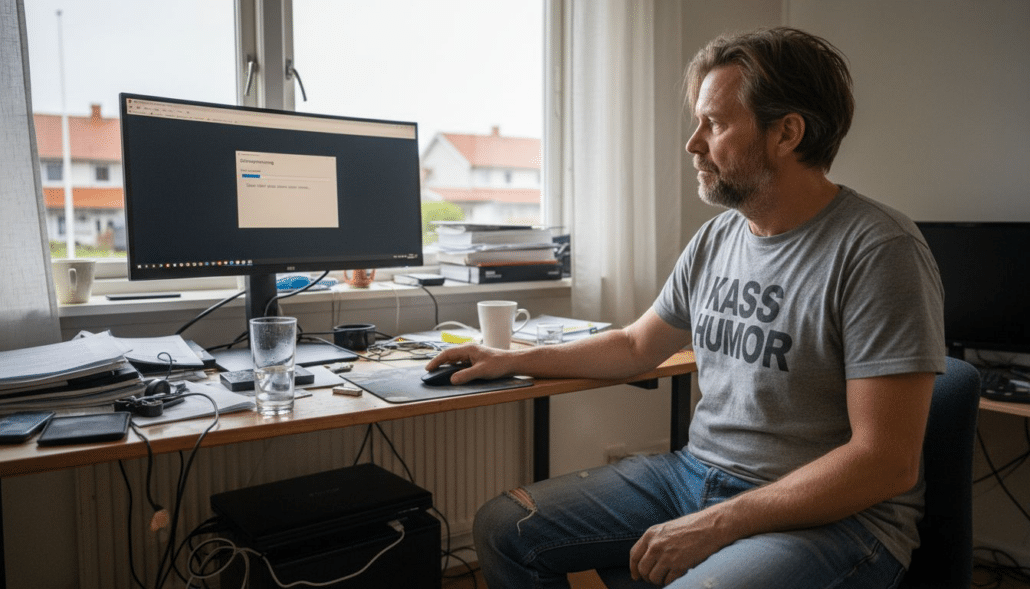
Din dator blir långsammare för varje månad, och risken för virus och spyware ökar samtidigt. Många privatpersoner och småföretag i Stockholm upplever detta problem dagligen. Genom att följa en strukturerad rensningsprocess kan du återfå hastighet, skydda känslig data och förlänga datorns livslängd. Den här guiden visar exakt hur du rensar både digitalt och fysiskt, samt när professionell hjälp behövs. – Datasupport Stockholm | Min Datorsupport Sverige AB
Innehållsförteckning
- Förberedelser inför datorrensning
- Steg för steg digital rensning och antiviruskontroll
- Fysisk rengöring av datorn för bättre prestanda
- Om fabriksåterställning och när det är nödvändigt
- Så kan Datasupport Stockholm hjälpa dig med datorrensning
- Vanliga frågor om datorrensning
Viktiga punkter att ta med sig
| Point | Details |
|---|---|
| Stegvis process ökar prestanda | Kombinera digital rensning med fysisk städning för optimal effekt och förlängd livslängd. |
| Fysisk rengöring förhindrar överhettning | Regelbunden dammrensning minskar komponentfel med 15-20% och sänker temperaturen avsevärt. |
| Antivirusskydd kräver flera metoder | Använd både realtidsskydd och regelbundna skanningar för att blockera 85% av nya hot. |
| Säkerhetskopiering är avgörande | Backup av viktiga filer innan större åtgärder skyddar mot dataförlust vid problem. |
| Automatiserade verktyg underlättar | Lagringssensor och schemalagda skanningar minskar manuellt arbete kraftigt. |
Förberedelser inför datorrensning
Före du börjar rensa är säkerhetskopiering av viktiga filer det viktigaste steget. Dataförlust kan inträffa vid fel eller oväntade problem under rensningsprocessen. Spara personliga dokument, bilder och affärskritisk information till extern hårddisk eller molntjänst.
Du behöver rätt verktyg för både digital och fysisk rensning. För digitala åtgärder krävs uppdaterat antivirusprogram, Windows inbyggda Diskrensning och helst administratörsrättigheter. För fysisk rengöring behövs tryckluft i sprayburk, mikrofiber eller antistatisk trasa, samt eventuellt skruvmejsel för att öppna chassit.
Säkerhetsåtgärder är kritiska vid fysisk rengöring. Koppla alltid ur strömmen och jorda dig genom att röra vid metallisk yta innan arbetet börjar. Detta förhindrar statiska urladdningar som kan skada känsliga komponenter permanent.
Proffstips: Kör Windows Update och uppdatera antivirusdefinitioner minst 24 timmar innan rensning. Detta säkerställer att alla skyddsmekanismer fungerar optimalt när du scannar systemet.
Förbered även stabil nätverkskoppling och elsäkerhet. Många automatiska rensningsverktyg kräver internetåtkomst för att ladda ner senaste versioner och signaturer. Se till att datorn står på stabil yta med tillräcklig ventilation under hela processen.
- Säkerhetskopiera kritiska filer till extern enhet eller moln
- Samla verktyg: tryckluft, antistatisk trasa, uppdaterat antivirusprogram
- Kontrollera att du har administratörsrättigheter i Windows
- Koppla ur strömmen och jorda dig före fysisk åtkomst
- Planera minst två timmar för fullständig rensning
Steg för steg digital rensning och antiviruskontroll
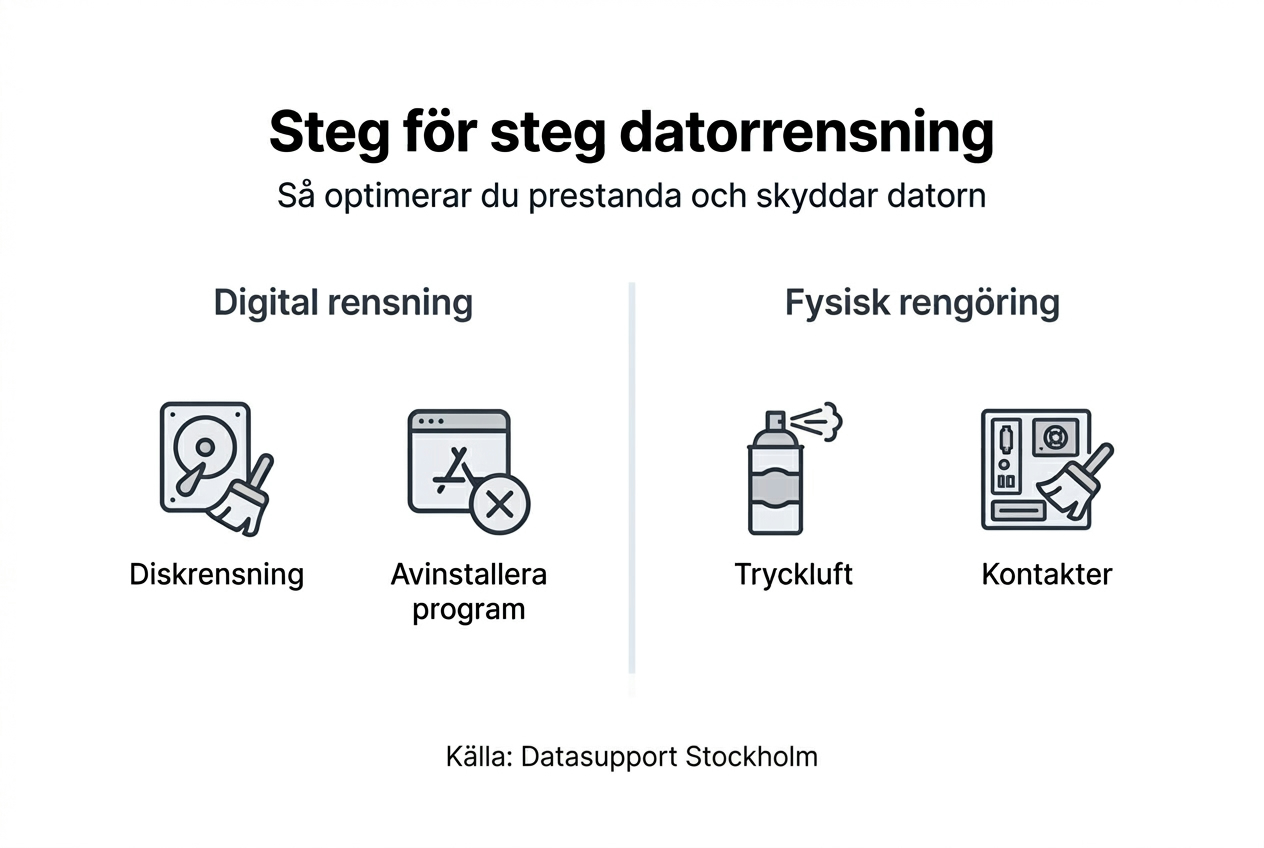
Börja den digitala rensningen med Windows inbyggda Diskrensning. Detta verktyg tar bort temporära filer, tidigare uppdateringar och systemdumpfiler automatiskt. Öppna det genom att söka efter “Diskrensning” i startmenyn, välj systemdisk och markera alla kategorier för maximal effekt.
Lagringssensor erbjuder automatiserad framtida rensning utan manuellt arbete. Aktivera funktionen under Inställningar > System > Lagring och konfigurera den att köra varje vecka. Den tar bort temporära filer, nedladdningar äldre än 30 dagar och tömmer papperskorgen automatiskt.
- Öppna Diskrensning från startmenyn och välj systemdisk C:
- Markera alla kategorier inklusive systemfiler och tidigare Windows-installationer
- Klicka Rensa systemfiler för att frigöra ytterligare utrymme
- Aktivera Lagringssensor för automatisk veckovis rensning framöver
- Öppna Lägg till eller ta bort program och avinstallera misstänkt programvara
- Kör fullständig antivirusscan med alla hårddiskar inkluderade
- Starta Windows Defender Offline-scan för djupare kontroll vid misstanke
Avinstallera program du inte känner igen eller inte använt på sex månader. Många onödiga program startar automatiskt och drar resurser. Gå igenom listan noggrant och ta bort bloatware som kom förinstallerat.
Antivirusskanning är avgörande för säkerheten. Modern realtidsskydd blockerar cirka 85% av nya malware-hot innan de körs. Kör både snabbscan dagligen och fullständig djupscan minst en gång per månad för komplett skydd.
| Funktion | Diskrensning | Lagringssensor |
|---|---|---|
| Användning | Manuell rensning vid behov | Automatisk schemalagd rensning |
| Omfattning | Systemfiler, uppdateringar, temporära filer | Temporära filer, nedladdningar, papperskorg |
| Fördel | Större kontroll och engångsrensning | Kontinuerligt underhåll utan arbete |
| Lämpligt för | Omfattande rensning vid prestandaproblem | Förebyggande dagligt underhåll |
Proffstips: Kör Diskrensning efter större Windows-uppdateringar. De lämnar ofta flera gigabyte gamla installationsfiler som kan tas bort säkert efter två veckor.
Kontrollera även webbläsarens cache och cookies regelbundet. Dessa kan ackumulera till gigabyte data över tid och sakta ner surfningen. Töm historik och cookies för webbplatser du inte besöker regelbundet, men behåll inloggningar för dagliga tjänster.
Fysisk rengöring av datorn för bättre prestanda
Fysisk rengöring är lika viktig som digital. Regelbunden rengöring minskar komponentfel genom att undvika dammrelaterad överhettning som kan förkorta hårdvarans livslängd. Damm fungerar som isolering och höjer temperaturen på kritiska komponenter.
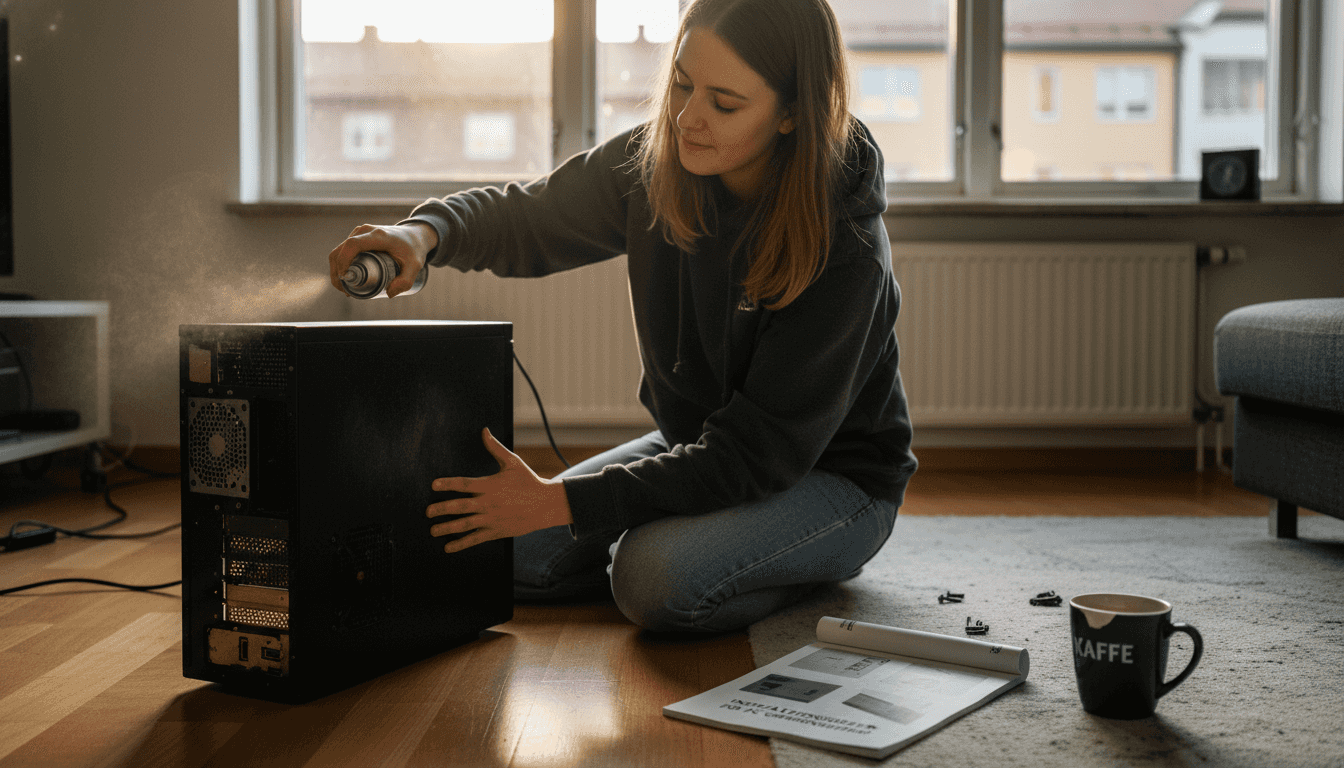
Stäng alltid av datorn helt och koppla bort strömkabeln innan rengöring. Vänta fem minuter så att kondensatorer urladdas. Jorda dig genom att röra vid metallisk yta eller använd antistatiskt armband för att skydda känslig elektronik.
Tryckluft är det säkraste verktyget för dammborttagning. Håll sprayburken upprätt och använd korta puffar från 10 centimeters avstånd. Undvik dammsugare eftersom de genererar statisk elektricitet och kan skada komponenter permanent. Rikta luften mot fläktar, kylflänsar och luftintag metodiskt.
“Damm ökar processortemperaturen med upp till 15°C vilket leder till throttling och prestandaförsämring. Regelbunden rengöring återställer optimal kylning.”
Rengöringsfrekvensen beror på miljön. Hem med husdjur eller rökning kräver städning var tredje månad. Kontorsmiljöer utan dessa faktorer klarar sig med rengöring var sjätte månad. Inspektera visuellt var annan månad för att bedöma behovet.
Processorns kylpasta torkar ut över tid och förlorar värmeledningsförmåga. Byt ut den varannan till vart tredje år för desktop-datorer. Detta kräver att du tar bort kylflänsens fäste försiktigt, rengör gammal pasta med isopropanol och applicerar nytt lager tunt och jämnt.
- Stäng av helt och koppla bort strömkabeln före rengöring
- Använd tryckluft i korta puffar från 10 cm avstånd
- Rengör fläktar, kylflänsar och luftintag noggrant
- Håll fläktblad stilla med finger när du blåser för att förhindra övervarvning
- Töm dammfilter vid intag och baksida regelbundet
Proffstips: Fotografera kabelkopplingar och komponentplacering före demontering. Detta underlättar återmontering och förhindrar felkopplingar som kan skada hårdvara.
Rengör även externa portar och kontakter med tryckluft. USB-portar, nätverksuttag och ljudkontakter samlar damm som kan störa anslutningar. Var försiktig med känsliga kontaktytor och använd aldrig vätska direkt i öppningar.
Om fabriksåterställning och när det är nödvändigt
Fabriksåterställning är sista utvägen när andra metoder misslyckats. Tecken som ihållande krasch, extrem långsamhet trots rensning eller manifesterad spyware som inte går att ta bort indikerar behovet. Fabriksåterställning tar bort alla filer och återställer systemet till ursprungligt tillstånd.
Säkerhetskopiera absolutt allt viktigt före återställning. Detta inkluderar dokument, bilder, licenser, lösenord och programinställningar. Kontrollera att backupen fungerar genom att öppna några filer från den externa enheten.
- Säkerhetskopiera alla personliga filer och programlicenser
- Notera viktiga programvaror och inställningar som behöver återinstalleras
- Öppna Inställningar > Uppdatering och säkerhet > Återställning
- Välj “Återställ denna dator” och klicka Kom igång
- Välj mellan att behålla filer eller ta bort allt beroende på situation
- Välj Cloud download för senaste Windows eller lokal ominstallation för snabbare process
- Följ instruktioner på skärmen och håll datorn ansluten till ström hela tiden
- Uppdatera Windows och drivrutiner omedelbart efter återställning
Cloud download vid återställning laddar ner senaste Windows-versionen direkt från Microsoft. Detta tar längre tid men garanterar att du får alla senaste säkerhetsuppdateringar. Lokal ominstallation använder befintliga filer och går snabbare men kan sakna uppdateringar.
Efter återställning är systematisk uppdatering kritisk. Installera Windows Update först, sedan drivrutiner från tillverkarens webbplats, och slutligen antivirusprogram innan du ansluter till internet. Detta förhindrar att sårbarheter utnyttjas omedelbart.
- Backup av alla viktiga filer till extern enhet eller moln
- Anteckna programlicenser och produktnycklar du behöver återinstallera
- Kontrollera att datorn är ansluten till ström under hela processen
- Välj Cloud download för senaste Windows med säkerhetsuppdateringar
- Uppdatera system och drivrutiner omedelbart efter återställning
Fabriksåterställning löser de flesta mjukvaruproblem men påverkar inte hårdvarufel. Om datorn fortfarande kraschar eller är långsam efter återställning, kan det indikera defekta komponenter som kräver professionell diagnos.
Så kan Datasupport Stockholm hjälpa dig med datorrensning
När datorrensning känns överväldigande eller tidskrävande erbjuder Datasupport Stockholm experthjälp för både privatpersoner och småföretag. Våra tekniker hanterar alla steg från säker backup till fysisk rengöring och säkerhetsuppdateringar med beprövade metoder.
Vi utför säker datorrengöringsteknik som skyddar dina komponenter samtidigt som prestandan optimeras. Våra tjänster inkluderar förebyggande underhåll, virusborttagning och hårdvarukontroll anpassad efter din situation. Med RUT-avdrag för privatpersoner blir professionell hjälp mer tillgänglig.
Kontakta oss för snabb och trygg support i Stockholm. Vi erbjuder hembesök, verkstadsservice och backup samt dataräddning som säkerställer att ingen information går förlorad. Låt oss hantera det tekniska medan du fokuserar på ditt.
Vanliga frågor om datorrensning
Hur ofta bör jag rensa min dator?
Digital rensning bör göras minst en gång per månad för optimal prestanda. Fysisk rengöring behövs var tredje till sjätte månad beroende på miljö, oftare vid husdjur eller rökning. Använd Lagringssensor för automatisk daglig rensning av temporära filer.
Är det säkert att använda tryckluft för rengöring?
Ja, tryckluft är det säkraste alternativet när det används korrekt. Håll burken upprätt, använd korta puffar från 10 centimeters avstånd och håll fläktblad stilla. Undvik dammsugare som genererar statisk elektricitet och kan skada elektronik permanent.
När är fabriksåterställning nödvändigt?
Fabriksåterställning behövs vid ihållande krasch, extrem långsamhet trots rensning eller spyware som inte går att ta bort. Det är sista utvägen efter att digital rensning, antivirusskanning och fysisk städning misslyckats. Säkerhetskopiera alltid viktiga filer före återställning.
Hur skyddar jag min dator från malware efter rensning?
Håll Windows och antivirusprogram uppdaterade automatiskt för kontinuerligt skydd. Aktivera realtidsskydd och Windows Firewall permanent. Undvik misstänkta nedladdningar och öppna inte bilagor från okända avsändare. Kör fullständig djupscan minst en gång per månad.
Kan jag rensa datorn själv eller behöver jag professionell hjälp?
De flesta kan utföra grundläggande digital rensning med Diskrensning och antivirusprogram själva. Fysisk rengöring kräver försiktighet men är möjlig med rätt verktyg och instruktioner. Vid komplicerade problem som ihållande virus, hårdvarufel eller osäkerhet rekommenderas professionell hjälp för att undvika skador.
Rekommendation
- Rengöra dator säkert 2026: Minska överhettning 60%
- Nätverksinstallation steg för steg: trygg guide 2026
- Hur du säkrar hemnätverk 2026: 99% Effektiv Skyddsguide
- 7 Effektiva Tips för Snabbare Dator – Upp till 50% Bättre Prestanda
- Specialister som hjälper dig dra nätverkskabel i hemmet eller på företaget
- Hjälp av specialister med Unifi-nätverk i hemmet eller på företaget