Guide nätverksinstallation hemma – steg för steg till säkert nätverk – Datasupport Stockholm | Min Datorsupport Sverige AB
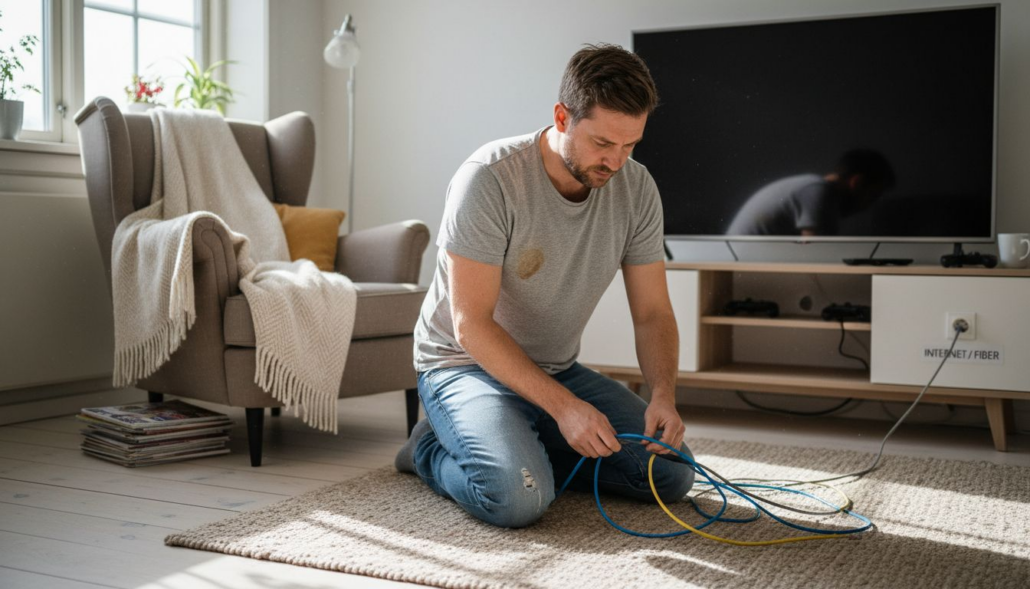
Att koppla upp hemmet kan snabbt bli en utmaning när väggarna är av betong och sladdar breder ut sig bakom soffan. För både privatpersoner och småföretagare i centrala Stockholm är en stabil internetanslutning i kök, vardagsrum och kontor inte längre en lyx utan ett måste. Genom att fokusera på både struktur och säkerhet redan från start får du ett nätverk som fungerar smidigt från första dagen och slipper trassel senare. Rätt placering och utrustning är avgörande för att maximera din täckning. – Datasupport Stockholm | Min Datorsupport Sverige AB
Innehållsförteckning
- Steg 1: Förbered ditt hem för nätverksinstallation
- Steg 2: Välj och placera rätt utrustning
- Steg 3: Anslut och konfigurera ditt nätverk
- Steg 4: Testa och säkra ditt hemnätverk
Snabb Sammanfattning
| Nyckelpunkt | Förklaring |
|---|---|
| 1. Förbered hemmet noggrant | Mappa hemmet för att identifiera var internetanslutning behövs mest för ett stabilt nätverk. |
| 2. Välj rätt utrustning | Kontrollera hastigheten på din internetuppkoppling och välj en router som klarar av den för att undvika flaskhalsar. |
| 3. Placera routern strategiskt | Centrera routern på en hög plats för att maximera signalens räckvidd och undvik hinder som betongväggar. |
| 4. Säkra nätverket efter installation | Aktivera brandvägg och WPA3-kryptering, samt uppdatera routerns firmware regelbundet för ökad säkerhet. |
| 5. Testa nätverket efter installation | Kontrollera internetanslutningen på alla enheter och se till att WiFi-täckningen är tillfredsställande i hela hemmet. |
Steg 1: Förbered ditt hem för nätverksinstallation
Att förbereda hemmet är grunden för en framgångsrik nätverksinstallation. Du sparar tid senare och undviker onödiga problem om du gör detta rätt från början.
Börja med att mappa ditt hem mentalt. Var vill du att internetuppkopplingen ska fungera bäst? Kök, vardagsrum, sovrum eller kontor? Många stockholmare som jobbar hemma behöver en stabil anslutning på flera ställen samtidigt.
Här är de viktigaste saker att kontrollera:
- Identifiera var din internetleverantörs vägguttag är placerat
- Notera avstånd från detta uttag till de rum där du behöver nätverk
- Kontrollera om väggarna är betong eller lättabetong (påverkar kabelinstallation)
- Titta efter befintliga rör, ledningar eller installationer i väggarna
Första steget är att inventera dina nätverksbehov. Räkna enheter som bör kopplas till nätverket: dator, smartphone, surfplatta, smart-tv eller andra IoT-enheter. En familj i Stockholm behöver ofta 10-20 anslutningar.
En väl planerad installation minskar problemlösningen senare och ger dig ett stabilare nätverk från dag ett.
Sladdkaos är vanligt hemma. Innan installationen börjar, rensa och organisera området runt internetuttaget. Ta bort gamla enheter, kablar och sladdar som inte används. Det blir mycket enklare att arbeta när det finns plats.
Kontrollera även att du har tillgång till strömuttag nära internetleverantörens vägguttag. Routrar och andra enheter behöver strömförsörjning, och långa sladdar skapar röra och potentiella säkerhetsproblem.
Om du planerar professionell kabeldragning för nätverket behöver du veta exakt vilka vägar kablarna ska följa. Mät ungefärliga längder mellan rummen du vill koppla.
Proffs tips Gör en enkel ritning eller skriv ner skissade mätningar; detta sparar både tid och pengar när installationen börjar.
Steg 2: Välj och placera rätt utrustning
Rätt utrustning är nyckeln till ett nätverk som fungerar ordentligt dagligen. En dåligt vald router sparar varken tid eller pengar, bara frustration.
Börja med att undersöka vilken internetuppkoppling du har hemma. Kontrollera ditt avtal eller ring leverantören för att veta hastigheten. Din router måste kunna hantera denna hastighet, annars blir näverket flaskhals från dag ett.
Här är vad du bör leta efter när du väljer router:
- Dual-band stöd för både 2,4 GHz och 5 GHz (täcker alla enheter)
- WPA3-kryptering för att skydda ditt nätverk säkert
- Tillräcklig räckvidd för ditt hem (kontrollera kvadratmetrar)
- Utgångar för nätverkskablar om du vill ansluta stationära datorer
Placeringen av routern är lika viktig som valet av router. En centralt placerad router på upphöjd höjd maximerar signalens räckvidd genom hela hemmet. Många stockholmare placerar routern på en hylla eller väggfäste istället för under en soffa eller bakom en dörr.
Rätt placering av routern kan fördubbla nätverksöverföringshastigheten jämfört med att placera den på golvet.
Undvik att placera routern nära metallföremål, vattenledningar eller tjocka betongväggar. Dessa blockerar signaler mycket effektivt. Centralt på hemmets högsta punkt är idealiskt.
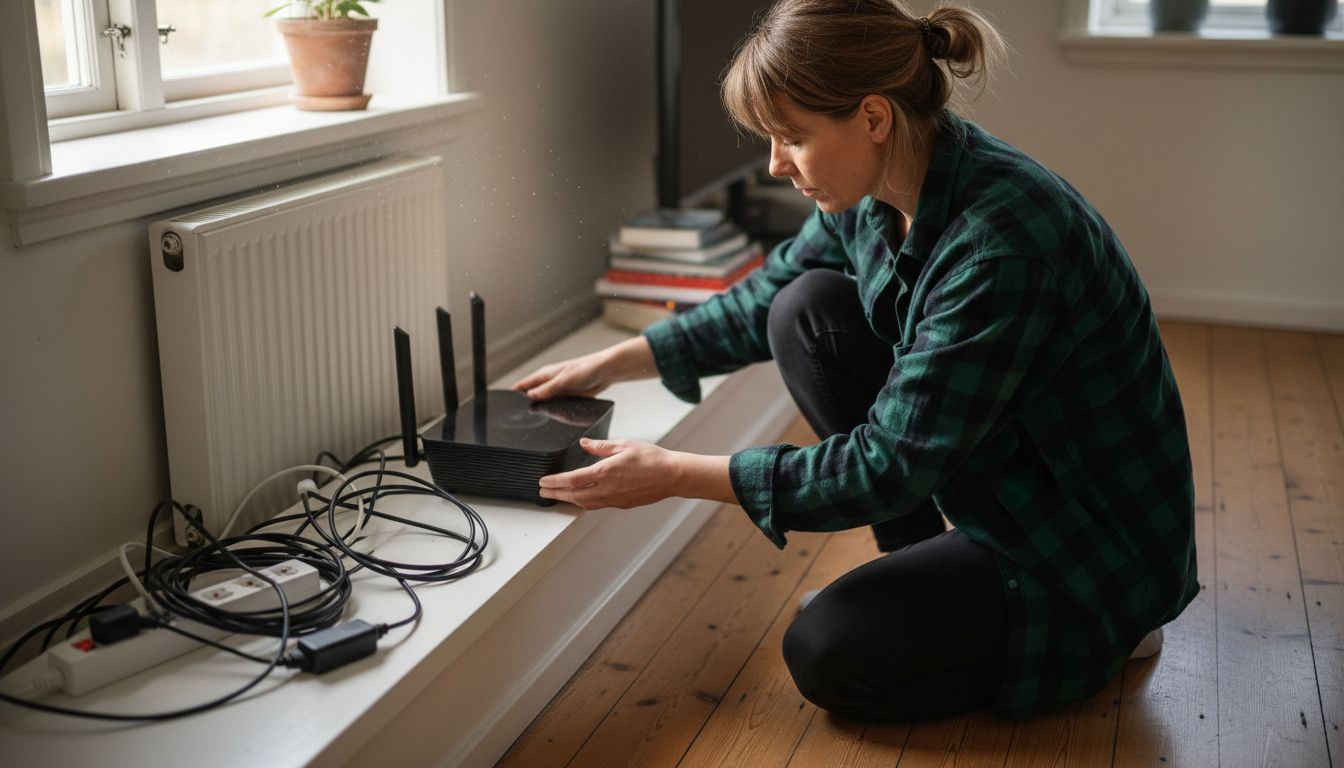
Om ditt hem är stort eller har många rum kan en enda router räcka inte till. Du kan då använda en nätverksrepeatare eller mesh-system för att utöka täckningen. En repeatare förstärker signalen, medan ett mesh-system fungerar som flera routrar som arbetar tillsammans.
Här är en jämförelse mellan olika sätt att förbättra WiFi-täckning i hemmet:
| Lösning | Fördelar | Nackdelar |
|---|---|---|
| Repeater | Låg kostnad, enkel installation | Ger ofta lägre hastighet |
| Mesh-system | Sömnlös täckning, flexibel | Dyrt, kräver flera enheter |
| Extra router | Förbättrar signal styrka | Mer avancerad konfiguration |
| Powerline-adapter | Utnyttjar elnät, diskret | Fungerar ej i gamla elnät |
Kontrollera även att du har strömuttag nära routerns placering. En långt snodd skapar oreda och kan vara en säkerhetsfara.
Proffs tips Montera routern på väggfäste istället för att låta den stå på golvet; detta förbättrar signalspridningen betydligt och minskar interferens.
Steg 3: Anslut och konfigurera ditt nätverk
Nu är det dags att koppla ihop allt och få nätverket att fungera. Denna del går snabbare än du tror om du följer ordningen steg för steg.
Börja med att ansluta alla fysiska kablar. Koppla internetkabeln från vägguttaget till routerns WAN-port (ofta märkt med en annan färg). Anslut sedan dina datorer och enheter som behöver fast anslutning via nätverkskablar till routerns övriga portar.
Här är ordningen för anslutning:
- Sätt i strömkabeln i routern och vänta tills den startar (cirka 2-3 minuter)
- Leta efter routerns standard lösenord på baksidan eller i manualen
- Anslut din dator eller smartphone till routerns standardnätverk (ofta något som “TP-Link” eller “NETGEAR”)
- Öppna en webbläsare och gå till routerns inställningssida (oftast 192.168.1.1)
När du loggar in börjar du konfigurera ditt nätverk ordentligt. Det första du gör är att byta från standardlösenordet till något starkt och unikt. Många tror detta är valfritt, men det är det viktigaste steget för din säkerhet.
Därefter behöver du konfigurера nätverksinställningar som SSID och WiFi-lösenord. SSID är namnet på ditt nätverk som andra ser när de söker efter WiFi. Välj något deskriptivt men inte personligt.
Säkerhetsinställningar är kritiska. Se till att WPA3-kryptering eller minst WPA2 är aktiverat när du sätter ditt WiFi-lösenord. Svaga lösenord som “123456” eller “hemmet” är en säkerhetsrisk.
Ett starkt WiFi-lösenord med blandning av stora bokstäver, små bokstäver, siffror och specialtecken skyddar ditt nätverk effektivt.
Om du är tekniskt intresserad kan du senare justera avancerade inställningar som DHCP-reservationer eller firmwareuppdateringar. Börja dock med grunderna först.
Slutligen, spara all information om ditt nätverk på ett säkert ställe. Skriv ned WiFi-lösenordet, din routeradministratörs lösenord och routermodellen. Du behöver detta senare.
Proffs tips Ändra routerns administratörlösenord omedelbar efter första inloggningen och använd något helt annat än ditt WiFi-lösenord.
Steg 4: Testa och säkra ditt hemnätverk
Installationen är inte klar förrän du testat att allt fungerar ordentligt. Denna kontroll tar bara några minuter men sparar dig timmar av frustration senare.
Börja med att testa internetförbindelsen på alla enheter. Anslut din dator, smartphone och surfplatta till nätverket och öppna en webbläsare. Laddar sidorna snabbt? Om du märker långsamheter redan nu kan det bero på dålig placering av routern eller höga interferenser.
Därefter testar du WiFi-täckningen i hela hemmet. Gå genom varje rum och kontrollera signalstyrkan. Öppna en hastighetstestsajt och mät internet hastigheten på olika ställen. Stora variationer kan betyda att du behöver en repeatare eller mesh-system senare.
Här är viktiga säkerhetsåtgärder du måste implementera:
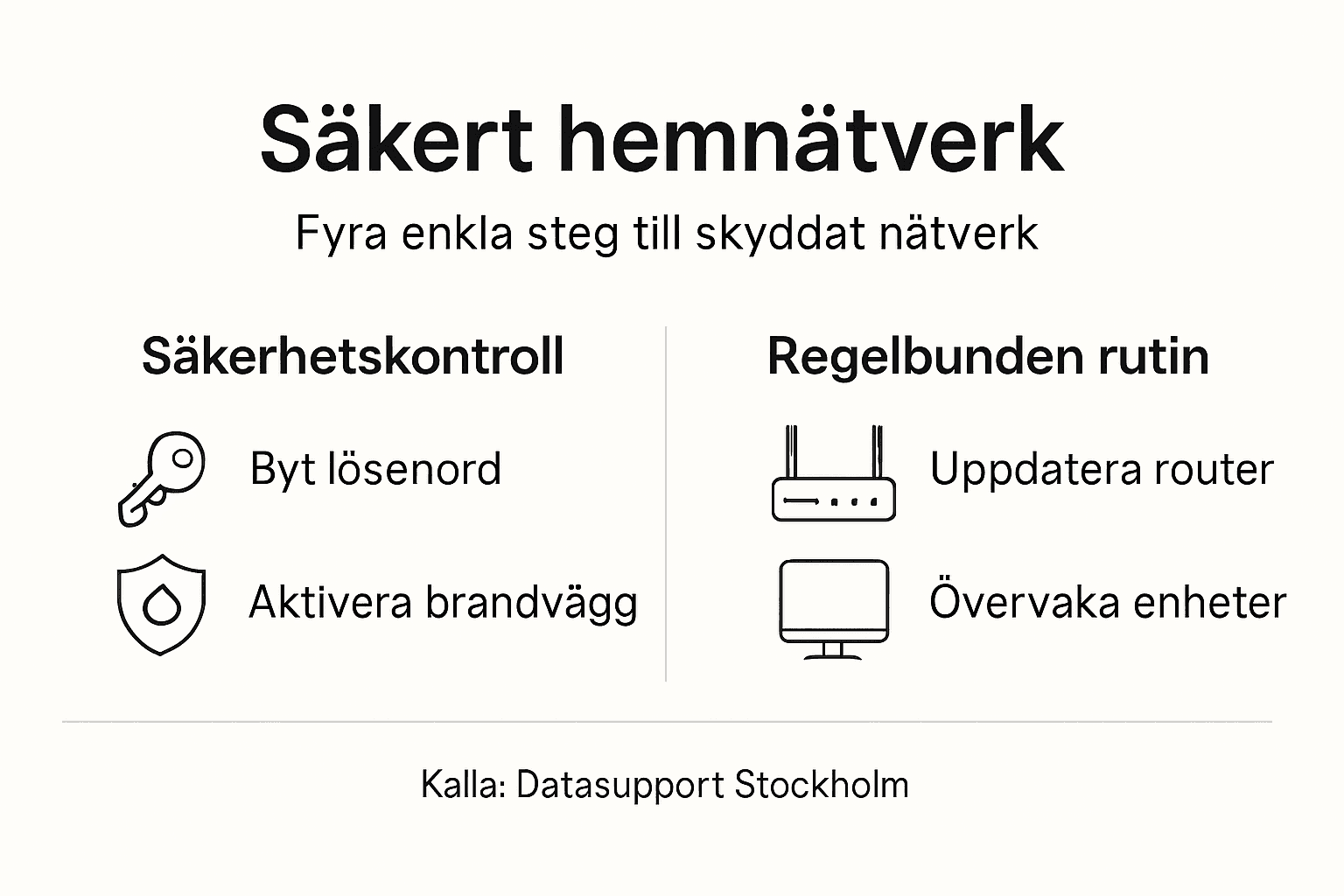
- Aktivera brandväggen i routerens inställningar (ofta redan på som standard)
- Kontrollera att WPA3 eller WPA2-kryptering är aktiverat
- Dölj nätverket om du vill att bara du och dina hemmaboende kan se det
- Uppdatera routerns firmware regelbundet för att plugga säkerhetshål
Det finns flera enkla verktyg för att testa nätverkssäkerhet och hastighet. Du kan använda gratis onlineservices som Speedtest eller Ookla för att mäta din faktiska internetbandbredd.
En regelbunden programuppdatering av routern är det enklaste sättet att skydda ditt nätverk mot nya säkerhetshot.
Kontrollera även vilka enheter som är anslutna till ditt nätverk. I routerens inställningar kan du se alla anslutna apparater. Är det något du inte känner igen? Det kan tyda på obehörig åtkomst.
Slutligen, dokumentera dina inställningar. Skriv ner vilket lösenord du valde, vilken kryptering du använder och när du senast uppdaterade firmware. Detta gör framtida felsökning mycket lättare.
Här är en snabb översikt över viktiga säkerhetsinställningar att kontrollera efter installationen:
| Säkerhetsåtgärd | Varför det är viktigt | Frekvens |
|---|---|---|
| Aktivera brandvägg | Stoppar oönskad trafik | Alltid |
| Uppdatera firmware | Täpper till säkerhetshål | Varje månad eller automatiskt |
| Kontrollera enhetslista | Upptäck okända uppkopplade enheter | Varannan vecka |
| Byt WiFi-lösenord | Försvårar för obehöriga | Varje halvår |
Brandvägg och regelbundna uppdateringar är dina viktigaste försvar mot intrång och virus.
Proffs tips Ställ in automatiska firmware-uppdateringar i routerens inställningar; detta säkerställer att du alltid har de senaste säkerhetspatcharna utan att behöva komma ihåg det.
Få ett stabilt och säkert hemnätverk med expertstöd från Datasupport Stockholm
Att följa en noggrann guide är viktigt men att hantera all teknisk kompetens själv kan snabbt bli överväldigande framför allt när det gäller att placera routers rätt, konfigurera säkerhetsinställningar och testa nätverkets räckvidd. Om du har känt dig osäker på hur du bäst ska förbereda ditt hem för nätverksinstallation eller vill undvika vanliga problem som sladdkaos och dålig WiFi-signal erbjuder vi på Datasupport Stockholm personlig och professionell hjälp som gör skillnad.

Låt våra experter hjälpa dig med allt från kabeldragning till avancerad routerinstallation och säkerhetskonfiguration för att garantera ett snabbt och tryggt nätverk hemma eller på kontoret. Besök Datasupport Stockholm redan idag för att boka tid eller få rådgivning. Med vår hjälp slipper du frustration och kan fokusera på det som verkligen betyder något i din digitala vardag. Läs mer om hur vi kan optimera ditt nätverk och stötta dig under hela processen på Datasupport Stockholm och ta nästa steg mot ett säkrare och mer pålitligt nätverk.
Vanliga Frågor
Hur förbereder jag mitt hem för nätverksinstallation?
För att förbereda ditt hem, börja med att kartlägga var internetuttaget finns och var du behöver anslutning. Rensa område runt uttaget, mät avstånd och kontrollera väggmaterialet för att underlätta kabeldragning.
Vilken utrustning behöver jag för en säker nätverksinstallation?
Du behöver en router som stöder dual-band och WPA3-kryptering för säkerheten. Säkerställ att routern har tillräcklig räckvidd och utgångar för de enheter du vill koppla.
Hur kopplar jag ihop och konfigurerar mitt nätverk?
Börja med att koppla internetkabeln till routern och anslut din dator eller smartphone till nätverket. Logga in på routerns inställningssida för att byta lösenord och ställa in SSID för ditt nätverk.
Hur testas nätverkstjänster efter installation?
Testa ditt nätverk genom att ansluta olika enheter och mäta hastigheten med hastighetstestwebbplatser. Kontrollera också signalstyrkan i olika rum för att säkerställa att täckningen är tillräcklig.
Vad ska jag göra om jag upptäcker obehöriga enheter på mitt nätverk?
Om du ser okända enheter anslutna, ändra ditt WiFi-lösenord omedelbart och säkerställ att WPA3-kryptering är aktiverat. Genomför också en säkerhetskontroll av nätverket regelbundet för att förhindra obehörig åtkomst.