
Vad innebär felsökning – guide för pålitlig IT-support 2026 – Datasupport Stockholm | Min Datorsupport Sverige AB
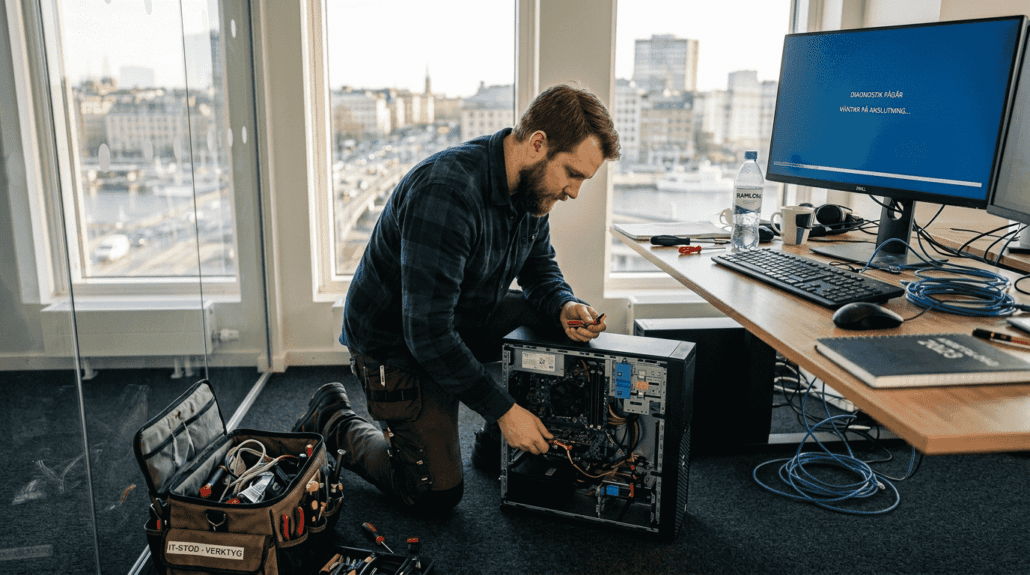
När datorn plötsligt startar om mitt under ett viktigt möte eller nätverket kraschar precis innan deadline, känner de flesta frustration och hjälplöshet. Dessa oväntade IT-problem drabbar både privatpersoner och småföretag i Stockholm dagligen, men få förstår egentligen vad felsökning innebär och hur processen fungerar. Denna guide förklarar systematiskt vad felsökning betyder, vilka steg som ingår och hur du kan få snabbare och mer varaktig hjälp med dina IT-utmaningar. Vi visar också när det är dags att kontakta professionell support för att säkerställa långsiktig stabilitet. – Datasupport Stockholm | Min Datorsupport Sverige AB
Innehållsförteckning
- Viktiga punkter
- Vad är felsökning och varför är det viktigt?
- Vanliga problem som kräver felsökning
- Grundläggande felsökningssteg för datorer och nätverk
- När och varför anlita professionell felsökningshjälp i Stockholm
- Upptäck Datasupport Stockholms pålitliga IT-support och felsökning
- Vanliga frågor om felsökning
Viktiga punkter
| Punkt | Detaljer |
|---|---|
| Systematisk process | Felsökning identifierar och löser IT-problem genom strukturerade steg som isolerar orsaken |
| Både hårdvara och mjukvara | Effektiv felsökning kontrollerar allt från fysiska komponenter till drivrutiner och systemfiler |
| Förbättrad stabilitet | Korrekt felsökning ökar datorns och nätverkets tillförlitlighet och minskar framtida problem |
| Grundläggande åtgärder | Starta i felsäkert läge, ta bort ny hårdvara och kontrollera enhetshanteraren innan djupare analys |
| Professionell garanti | Expertstöd säkerställer varaktiga lösningar och snabb återgång till normal drift |
Vad är felsökning och varför är det viktigt?
Felsökning innebär att systematiskt identifiera och lösa problem i datorer och nätverk genom att metodiskt testa olika komponenter och inställningar. Processen följer en logisk ordning där du börjar med de enklaste förklaringarna och gradvis arbetar dig mot mer komplexa orsaker. För privatpersoner och småföretag i Stockholm är detta avgörande för att minimera driftstopp och undvika kostnadskrävande akuta reparationer.
Problem kan ha sin grund i både hårdvara och mjukvara. Hårdvarufel inkluderar defekta komponenter som hårddiskar, minnen eller grafikkort, medan mjukvaruproblem ofta beror på korrupta drivrutiner, felaktiga systemfiler eller inkompatibla uppdateringar. Oväntade omstarter kan orsakas av hårdvara, drivrutiner eller mjukvara, vilket kräver systematisk felsökning för att hitta rätt källa.
Vanliga symptom som kräver felsökning inkluderar:
- Plötsliga omstarter utan förvarning
- Blåskärm (BSOD) med felkoder
- Frysningar och långa responstider
- Nätverksavbrott och långsam internetuppkoppling
- Program som kraschar upprepade gånger
Att förstå felsökningsprocessen hjälper dig att kommunicera tydligare med IT-support och få snabbare hjälp. När du kan beskriva exakt vad som händer, vilka felmeddelanden som visas och vad du redan testat, kan tekniker direkt fokusera på rätt område. Detta sparar både tid och pengar, särskilt för småföretag där varje timme av driftstopp påverkar produktiviteten.
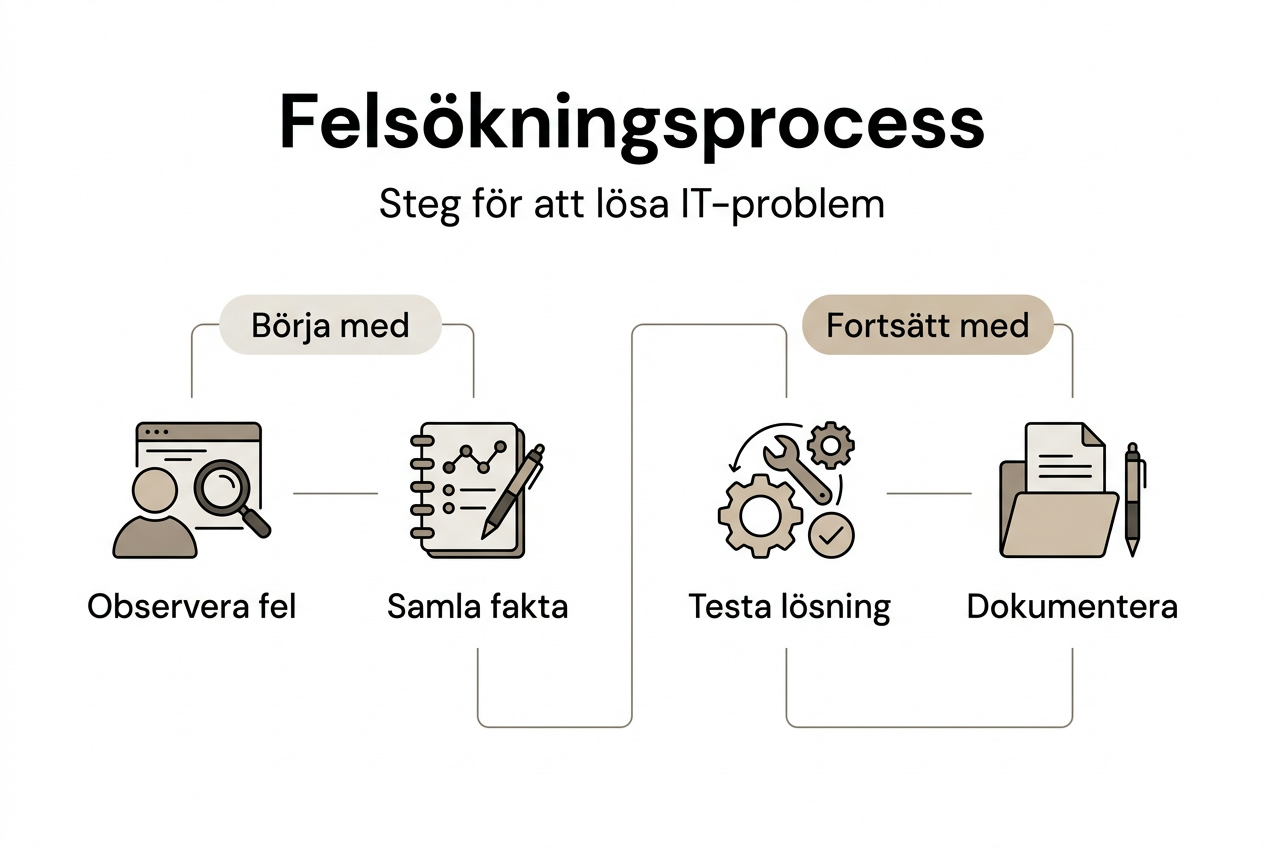
Felsökning bidrar också till att undvika framtida problem genom att identifiera underliggande svagheter i systemet. En dator som regelbundet kraschar kan ha överhettningsproblem, otillräckligt minne eller konflikter mellan mjukvaruprogram. Genom att åtgärda grundorsaken istället för att bara starta om datorn, skapar du en mer stabil och pålitlig arbetsmiljö.
Proffstips: Dokumentera alltid felmeddelanden och tidpunkter när problem uppstår. Ta skärmdumpar av felkoder och anteckna vad du gjorde precis innan felet uppstod. Denna information är ovärderlig för både egen felsökning och när du kontaktar expert Windows-support för hjälp.
För företag är strukturerad felsökning en del av proaktivt IT-underhåll. Regelbundna kontroller av systemloggar, prestandaövervakning och förebyggande åtgärder minskar risken för oväntade avbrott. Detta är särskilt viktigt för verksamheter som är beroende av konstant tillgång till digitala verktyg och kunddata.
Vanliga problem som kräver felsökning
Blåskärm (BSOD) och svart skärm i Windows 11 är bland de mest frustrerade felen som privatpersoner och företag möter. Windows 11 kan visa blåskärm med stop-koder som indikerar orsaken till oväntade omstarter, vilket ger värdefulla ledtrådar för felsökning. Dessa stop-koder, som DRIVER_IRQL_NOT_LESS_OR_EQUAL eller SYSTEM_SERVICE_EXCEPTION, pekar på specifika problemområden som drivrutiner, minne eller systemfiler.
Vanliga BSOD-orsaker inkluderar:
- Inkompatibla eller korrupta drivrutiner efter systemuppdateringar
- Defekt RAM-minne som orsakar datakorruption
- Överhettning av processor eller grafikkort
- Konflikter mellan säkerhetsprogram och systemkomponenter
- Skadade systemfiler efter strömavbrott
Nätverksproblem representerar en annan kategori av vanliga felsökningsfall som påverkar både hem och kontor. Stabila nätverksanslutningar är avgörande för både hem och kontor, med kabelanslutningar som bör inspekteras regelbundet för att undvika avbrott. Intermittenta anslutningsavbrott kan bero på allt från lösa kablar till felkonfigurerade routrar eller interferens från andra trådlösa enheter.
Nätverkssymptom som kräver felsökning:
- Återkommande avbrott i internetuppkopplingen
- Långsam hastighet trots bra bredbandsabonnemang
- Enheter som inte kan ansluta till WiFi
- Fildelning som inte fungerar mellan datorer
- VPN-anslutningar som bryts oväntat
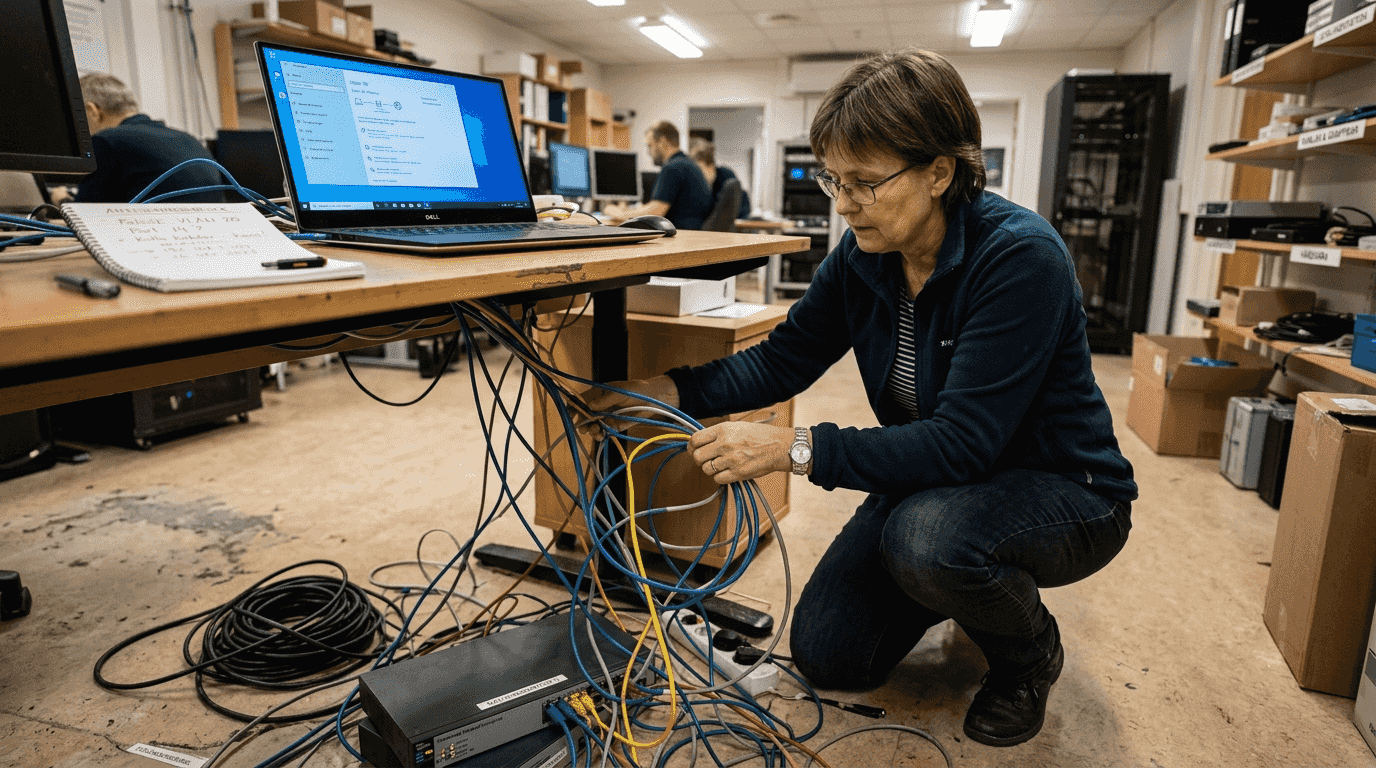
Skadade kablar och felaktiga anslutningar är förvånansvärt vanliga nätverksproblem. En böjd Ethernet-kabel, en lös kontakt i väggen eller en router som placerats för långt från huvudenheterna kan alla orsaka sporadiska problem som är svåra att diagnostisera utan systematisk felsökning. För företag kan dessa till synes enkla problem leda till betydande produktivitetsförluster.
Regelbunden inspektion och uppdatering minskar risken för fel dramatiskt. Många problem uppstår när system inte underhålls korrekt. Windows 11 släpper säkerhetsuppdateringar varje månad, och att skjuta upp dessa kan leda till både säkerhetshål och kompatibilitetsproblem. Samtidigt behöver routrar och nätverksutrustning firmware-uppdateringar för att fungera optimalt med nyare enheter.
Prestandaproblem som långsamma uppstartstider, frysningar och högt diskutrymme är också vanliga felsökningsfall. Dessa symptom kan bero på fragmenterade hårddiskar, för många bakgrundsprocesser eller skadlig programvara som konsumerar systemresurser. Att felsöka nätverk steg för steg hjälper dig att isolera om problemet ligger i din egen utrustning eller hos internetleverantören.
Grundläggande felsökningssteg för datorer och nätverk
Systematisk felsökning börjar med de enklaste åtgärderna och blir gradvis mer avancerad. Bassteg innefattar borttagning av ny hårdvara, start i felsäkert läge, kontroll av enhetshanteraren och installation av uppdateringar. Denna metodik isolerar problemet genom att eliminera potentiella orsaker en i taget.
Följ dessa steg för datorfelsökning:
- Starta i felsäkert läge genom att hålla Shift medan du startar om, vilket laddar endast grundläggande drivrutiner och tjänster
- Ta bort nyligen installerad hårdvara som externa hårddiskar, skrivare eller USB-enheter för att kontrollera kompatibilitet
- Kontrollera enhetshanteraren för gula varningstrianglar som indikerar drivrutinsproblem eller konflikter
- Se till att minst 20% av hårddiskutrymmet är ledigt, eftersom Windows behöver detta för temporära filer och uppdateringar
- Installera senaste Windows 11 uppdateringar via Inställningar > Windows Update, samt uppdatera drivrutiner från tillverkarens webbplats
- Kör Windows Minnesdiagnostik för att testa RAM-minnet efter fel som kan orsaka kraschningar
För nätverksfelsökning är fysiska kontroller lika viktiga som mjukvaruinställningar. Regelbunden inspektion av kablar och nätverksanslutningar förebygger stabilitetsproblem som annars kan vara svåra att diagnostisera. En Ethernet-kabel som ser oskadad ut kan ha interna brott som orsakar intermittenta fel.
Nätverksfelsökningssteg:
- Kontrollera att alla kablar sitter ordentligt i både router, switch och datorns nätverksport
- Testa med en annan kabel för att utesluta kabelfel som orsak till problemet
- Starta om routern genom att koppla ur strömmen i 30 sekunder, vilket rensar temporära fel i minnet
- Kontrollera att nätverksadapterns drivrutiner är uppdaterade via enhetshanteraren
- Kör Windows Nätverksfelsökare via Inställningar > Nätverk och Internet > Status
- Verifiera att DNS-inställningarna är korrekta eller testa med publika DNS-servrar som 8.8.8.8
Proffstips: Skapa en felsökningschecklista som du följer varje gång problem uppstår. Detta säkerställer att du inte hoppar över viktiga steg och ger dig en systematisk metod att dokumentera vad som fungerar. För företag kan denna checklista sparas i ett delat dokument så att flera medarbetare kan följa samma process.
Följande tabell visar vanliga felsökningsverktyg i Windows 11:
| Verktyg | Användning | Tillgång |
|---|---|---|
| Felsäkert läge | Startar med minimala drivrutiner | Håll Shift vid omstart |
| Enhetshanteraren | Kontrollerar hårdvaru- och drivrutinsstatus | Högerklicka Start, välj Enhetshanteraren |
| Händelselogg | Visar systemfel och varningar | Sök “Händelselogg” i Start |
| Resursövervakaren | Analyserar CPU, minne och disk | Sök “Resursövervakaren” i Start |
| Nätverksfelsökare | Diagnostiserar anslutningsproblem | Inställningar > Nätverk och Internet |
För småföretag är det värdefullt att installera nätverk hemma med redundans i åtanke. Detta innebär backup-internetanslutningar och reservutrustning som snabbt kan bytas ut vid fel. Regelbunden datorrensning steg för steg förhindrar också många prestandarelaterade problem innan de blir kritiska.
När och varför anlita professionell felsökningshjälp i Stockholm
Professionell felsökning hanterar komplexa mjukvaru- och hårdvaruproblem som kräver specialiserad kunskap och diagnostikverktyg. Medan grundläggande felsökning kan lösa många vanliga problem, finns situationer där experthjälp är nödvändig för att undvika dataförlust eller ytterligare skador på systemet. Tecken på att du behöver professionell support inkluderar återkommande fel trots felsökning, okända felkoder eller problem som påverkar kritiska affärssystem.
Experter kan snabbt tolka felkoder och diagnostisera svårtillgängliga fel genom avancerad hårdvarutestning och systemanalys. De har tillgång till verktyg som kan testa minne, hårddiskar och moderkort på djupet, samt erfarenhet av att känna igen mönster som pekar på specifika problemområden. Detta sparar tid jämfört med trial-and-error-metoder som kan ta dagar eller veckor för någon utan teknisk bakgrund.
Företag har särskilt behov av pålitlig IT-support för driftssäkerhet eftersom varje timme av systemavbrott direkt påverkar intäkter och kundnöjdhet. Stabil internetuppkoppling är kritisk för både hem och företag, vilket gör professionell support värdefull vid svåra problem som inte kan lösas med standardfelsökning. För verksamheter som hanterar kunddata eller driver webbaserade tjänster är snabb återställning efter fel avgörande.
Situationer som kräver professionell hjälp:
- Återkommande blåskärmar trots uppdaterade drivrutiner och systemfiler
- Misstänkt hårdvarufel som kräver komponenttestning
- Nätverksproblem som påverkar flera enheter samtidigt
- Dataåterställning från skadade hårddiskar eller backuper
- Säkerhetsincidenter eller misstänkt skadlig programvara
- Komplexa nätverkskonfigurationer med VPN och fjärråtkomst
Datasupport Stockholm erbjuder skräddarsydda supportavtal och snabba på-plats-tjänster för både privatpersoner och företag i Stockholmsområdet. Genom tjänster för privatpersoner får du tillgång till erfarna tekniker som kan lösa problem direkt i ditt hem eller kontor. Detta är särskilt värdefullt för nätverksproblem där fysisk inspektion av utrustning och kabeldragning är nödvändig.
Regelbunden proaktiv support minskar risken för kostsamma driftstopp genom förebyggande underhåll och övervakning. Istället för att vänta tills något går sönder, identifierar trygga supportavtal potentiella problem tidigt genom regelbundna hälsokontroller av system och nätverk. Detta inkluderar uppdateringshantering, säkerhetsgranskningar och prestandaoptimering som håller IT-miljön stabil.
För småföretag med begränsade IT-resurser fungerar professionell support som en förlängning av teamet. Du får tillgång till expertis inom allt från serverhantering till molntjänster utan att behöva anställa heltidspersonal. Detta är kostnadseffektivt och ger flexibilitet att skala supporten efter behov, särskilt under perioder med hög arbetsbelastning eller när nya system implementeras.
Upptäck Datasupport Stockholms pålitliga IT-support och felsökning
När du står inför IT-utmaningar som påverkar din vardag eller företagets drift, behöver du en partner som förstår både tekniken och dina specifika behov. Datasupport Stockholm levererar pålitlig IT-support och felsökning i Stockholm med fokus på snabba lösningar och långsiktig stabilitet. Vi arbetar med både akuta problem och förebyggande underhåll för att säkerställa att dina system fungerar optimalt.

Våra tjänster för privatpersoner omfattar allt från datorreparationer till nätverksinstallationer, med transparent prissättning och RUT-avdrag på arbetskostnaden. För företag erbjuder vi trygga supportavtal som ger prioriterad service och regelbunden systemövervakning. Oavsett om du behöver hjälp med Windows-problem, nätverksfelsökning eller hemma-IT-support, finns vi tillgängliga för att lösa dina utmaningar professionellt och effektivt. Kontakta oss idag för en kostnadsfri konsultation.
Vanliga frågor om felsökning
Vad är skillnaden mellan felsökning och reparation?
Felsökning är processen att identifiera problemets grundorsak genom systematisk testning och eliminering av möjliga orsaker. Reparation är den faktiska åtgärden som löser problemet efter att felsökningen identifierat vad som är fel. Du kan se felsökning som diagnosen och reparation som behandlingen, där båda är nödvändiga för en varaktig lösning.
Hur lång tid tar professionell felsökning vanligtvis?
Enkla problem som drivrutinsfel eller mjukvarukonflikter kan ofta lösas inom 1-2 timmar. Mer komplexa hårdvaruproblem eller nätverksfelsökning kan kräva 3-5 timmar beroende på hur många komponenter som behöver testas. För företagssystem med många sammankopplade enheter kan omfattande felsökning ta upp till en arbetsdag. Erfarna tekniker arbetar dock metodiskt för att minimera tiden.
Kan jag förebygga IT-problem genom regelbundet underhåll?
Absolut, proaktivt underhåll minskar risken för oväntade fel med upp till 70%. Detta inkluderar regelbundna Windows-uppdateringar, drivrutinsuppdateringar, rensning av temporära filer och kontroll av hårdvarutemperaturer. För nätverk innebär förebyggande underhåll inspektion av kablar, firmware-uppdateringar av routrar och övervakning av bandbreddsanvändning. Månadsvis underhåll tar ofta bara 30-60 minuter men sparar timmar av felsökning senare.
Vilka verktyg behöver jag för grundläggande felsökning hemma?
Windows 11 har inbyggda verktyg som Enhetshanteraren, Resursövervakaren och olika felsökare som täcker de flesta behov. För hårdvarutestning kan gratis program som CrystalDiskInfo (hårddiskhälsa) och HWMonitor (temperaturer) vara användbara. Ett USB-minne med Windows-installationsmedia är värdefullt för avancerad felsökning. För nätverk räcker ofta routerns administrationspanel och Windows egna nätverksfelsökare för att identifiera vanliga problem.
När ska jag kontakta professionell IT-support istället för att felsöka själv?
Kontakta professionell support om du stöter på återkommande blåskärmar, misstänker hårdvarufel, har dataförlust eller om felsökning tar mer än 3-4 timmar utan resultat. För företag är det klokt att söka hjälp direkt vid problem som påverkar produktiviteten, eftersom varje timme av driftstopp kostar mer än professionell support. Om du känner dig osäker på något steg i felsökningsprocessen är det också bättre att få experthjälp än att riskera att förvärra problemet.
Hur mycket kostar professionell felsökning i Stockholm?
Kostnaden varierar beroende på problemets komplexitet och om det är akut support eller planerat underhåll. Grundläggande felsökning för privatpersoner startar ofta runt 800-1200 kronor per timme, med RUT-avdrag som minskar din kostnad med 50%. Företagssupportavtal erbjuder fast månadskostnad som inkluderar ett visst antal supporttimmar, vilket ofta är mer kostnadseffektivt än att betala per tillfälle. Datasupport Stockholm erbjuder transparent prissättning utan dolda avgifter.