
Så förbättrar du din WiFi-signal hemma snabbt och effektivt – Datasupport Stockholm | Min Datorsupport AB

Upplever du att Netflix buffrar mitt i en film eller att videomöten hackar sig? Svag WiFi-signal är ett vanligt problem för bostadsägare och småföretagare i Stockholm, särskilt i lägenheter med tjocka betongväggar. I denna guide visar vi dig konkreta steg för att optimera din uppkoppling, från routerplacering till moderna mesh-lösningar. Du får praktiska tips som förbättrar både hastighet och täckning, och vi hjälper dig att lösa problemen direkt. – Datasupport Stockholm | Min Datorsupport AB
Innehållsförteckning
- Sammanfattning av nyckeltips
- Förstå och förbered för bättre WiFi-signal hemma
- Steg-för-steg: så optimerar du din router och nätverk
- Avancerade lösningar: mesh-nätverk och enhetshantering
- Uppdatera, testa och verifiera din förbättrade WiFi-signal
- Få professionell hjälp med ditt WiFi i Stockholm
- Vanliga frågor om att förbättra WiFi-signalen hemma
Viktiga Insikter
| Punkt | Detaljer |
|---|---|
| Placering central och högt | Placera routern centralt och högt för bästa täckning och minimera döda zoner. |
| Mesh vid betongmiljöer | Använd mesh-nätverk i större ytor eller betongmiljöer för jämn täckning och bättre prestanda. |
| Rätt frekvensband | Välj rätt frekvensband beroende på avstånd och väggar, till exempel 2,4 GHz för längre räckvidd och 5 GHz eller 6 GHz nära routern. |
| Firmware uppdatering och framtidssäkring | Håll firmware uppdaterad och överväg en modern WiFi 7 router för framtida prestanda. |
| Begränsa enheter och QoS | Begränsa antalet anslutna enheter och prioritera trafik med QoS vid behov. |
Förstå och förbered för bättre WiFi-signal hemma
Innan du börjar optimera är det viktigt att förstå vad som faktiskt påverkar din WiFi-signal. Många tror att problemet ligger hos internetleverantören, men oftast handlar det om hur signalen sprids i din bostad.
Routerns placering är den enskilt viktigaste faktorn. Central placering förbättrar signaltäckningen markant genom att minimera avstånd och fysiska hinder mellan router och dina enheter. Tänk dig routern som en glödlampa som lyser åt alla håll. Om den står i ett hörn når ljuset bara halva rummet effektivt.
Höjd spelar också roll. Sätt routern på en hylla eller montera den på väggen istället för att gömma den bakom TV-bänken. WiFi-signaler sprids bäst horisontellt och nedåt, så en högre placering ger bättre täckning i hela bostaden. I flervåningshus bör routern placeras på mellanvåningen om möjligt.
Fysiska hinder är din värsta fiende. Undvik störningar från mikrovågsugn, metall och betong genom att placera routern fritt. Betongväggar, speciellt armerad betong, kan minska signalstyrkan med upp till 70%. Metallföremål reflekterar WiFi-signaler och skapar döda zoner. Även akvarium och stora speglar stör signalen.
Frekvensband är nästa viktiga faktor att förstå:
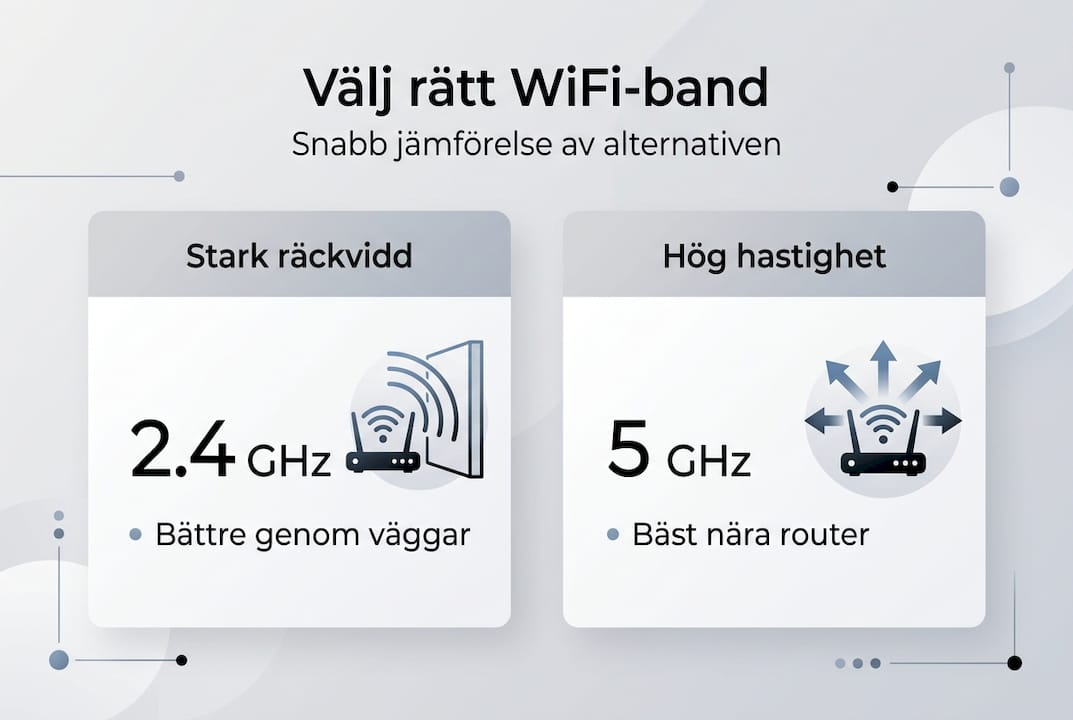
- 2.4 GHz: Längre räckvidd, går bättre genom väggar, men långsammare hastighet och mer störningar från andra enheter
- 5 GHz: Snabbare hastighet, mindre störningar, men kortare räckvidd och sämre penetration genom väggar
- 6 GHz (WiFi 6E/7): Ännu snabbare, minimal störning, men begränsad räckvidd och kräver moderna enheter
I Stockholm med tätt bebyggda områden och många WiFi-nätverk är störningar från grannars routrar vanligt. Båda ni kanske använder samma kanal på 2.4 GHz-bandet, vilket skapar interferens. Det är som att försöka prata i ett rum där alla skriker samtidigt.
Proffstips: Ladda ner ett WiFi-analysverktyg som WiFi Analyzer (Android) eller NetSpot (Windows/Mac) för att se vilka kanaler som är minst överbelastade i ditt område. Många routrar har också inbyggd automatisk kanalval som justerar sig efter omgivningen.
När du förstår dessa grundläggande faktorer kan du börja optimera ditt nätverk systematiskt. Nästa steg är att praktiskt implementera förändringarna.
Steg-för-steg: så optimerar du din router och nätverk
Nu tar vi konkreta steg för att förbättra din WiFi-signal. Följ denna guide metodiskt för bästa resultat.
Steg 1: Hitta den optimala positionen
Rita en enkel skiss över din bostad. Markera var du oftast använder WiFi och var routern står nu. Den ideala positionen är så centralt som möjligt med fri sikt till de viktigaste rummen. I en rektangulär lägenhet betyder det ofta i mitten av längsgående väggen, inte i ett hörn.
Steg 2: Montera routern högt och fritt
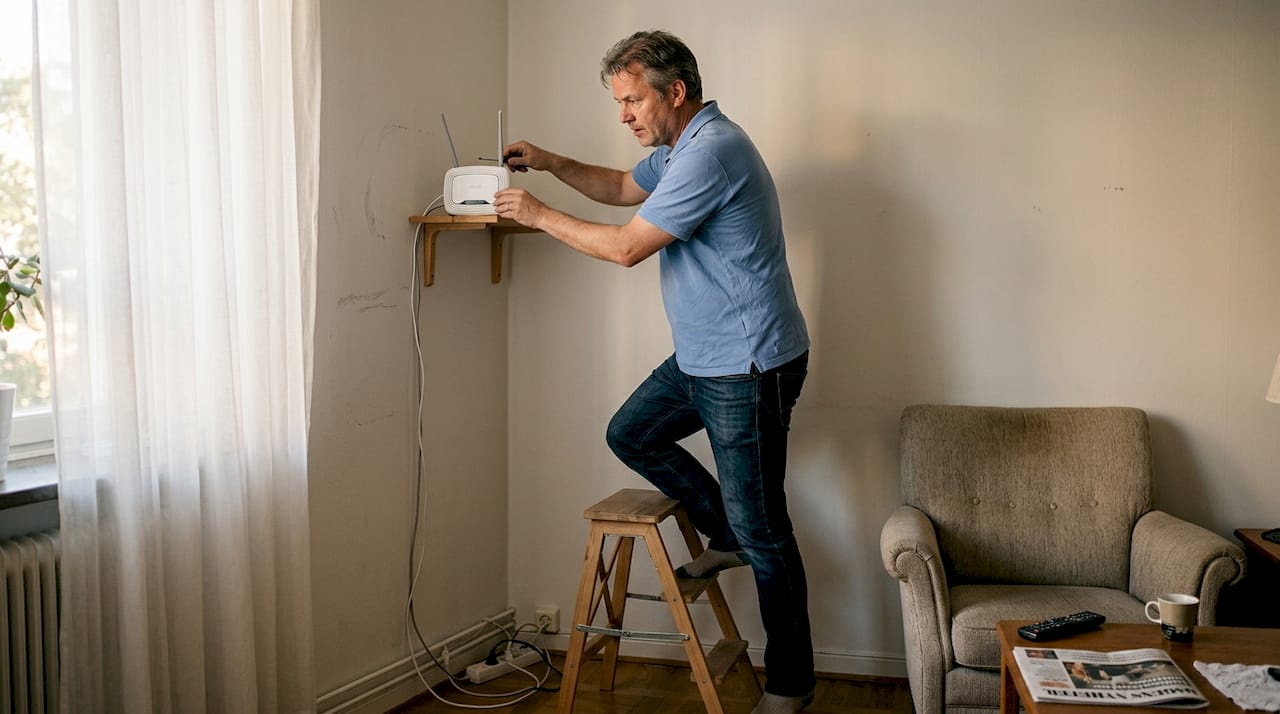
Flytta routern till den identifierade positionen. Montera den på väggen eller placera på en hylla minst 1.5 meter över golvet. Se till att inga möbler, böcker eller metallföremål blockerar den. Om routern har externa antenner, rikta en vertikalt och en horisontellt för bästa spridning.
Steg 3: Välj rätt frekvensband för varje situation
Byt till 5 GHz eller 6 GHz för enheter nära routern som kräver hög hastighet, men använd 2.4 GHz för enheter längre bort eller bakom tjocka väggar. Moderna routrar med dual-band kan sända båda samtidigt.
| Frekvensband | Bäst för | Räckvidd | Hastighet | Väggpenetration |
|---|---|---|---|---|
| 2.4 GHz | IoT-enheter, långt avstånd | 45-50 meter inomhus | Upp till 600 Mbps | Utmärkt |
| 5 GHz | Streaming, gaming, videomöten | 25-30 meter inomhus | Upp till 2.4 Gbps | Måttlig |
| 6 GHz | 8K-streaming, VR, stora filöverföringar | 15-20 meter inomhus | Upp till 9.6 Gbps | Begränsad |
Steg 4: Optimera kanalinställningar
Logga in på routerns adminpanel (vanligtvis 192.168.1.1 eller 192.168.0.1). Gå till WiFi-inställningar och aktivera automatisk kanalval om tillgängligt. Automatisk kanalval fungerar bättre än manuell i dynamiska lägenhetsmiljöer där grannars nätverk ständigt ändras.
Steg 5: Konfigurera för optimal prestanda
I routerinställningarna, aktivera dessa funktioner om tillgängliga:
- Beamforming: Riktar signalen mot dina enheter istället för att sända åt alla håll
- MU-MIMO: Låter routern kommunicera med flera enheter samtidigt
- WPA3-kryptering: Bättre säkerhet och prestanda än äldre WPA2
Ge dina WiFi-nätverk tydliga namn. Använd olika SSID (nätverksnamn) för 2.4 GHz och 5 GHz så du enkelt kan välja rätt band. Exempel: “Hemma_2.4G” och “Hemma_5G”.
Proffstips: I Stockholms täta lägenhetsområden med många WiFi-nätverk kan automatisk kanalval spara dig timmar av manuell testning. Routern analyserar kontinuerligt omgivningen och byter kanal när den upptäcker störningar.
För mer omfattande nätverksinstallation eller om du behöver hjälp med konfigurationen finns vi tillgängliga. Nästa steg är att titta på avancerade lösningar för större ytor eller krävande miljöer.
Vill du ha en komplett guide för nätverksinstallation med detaljerade instruktioner kan du läsa vår steg-för-steg genomgång.
Avancerade lösningar: mesh-nätverk och enhetshantering
När grundläggande optimering inte räcker till behöver du mer avancerade lösningar. Detta gäller särskilt för större bostäder, flervåningshus eller kontor med många användare.
Mesh-nätverk vs traditionella extenders
Många tror att en WiFi-extender löser täckningsproblem, men verkligheten är mer komplex. Extenders tar emot routerns signal och sänder ut den igen, men de använder samma frekvensband för både mottagning och sändning. Detta halverar effektiv hastighet. Mesh-system överträffar extenders i stora hem och betongmiljöer genom att behålla högre hastighet.
| Lösning | Hastighetsförlust | Täckning per enhet | Sömlös roaming | Bäst för |
|---|---|---|---|---|
| Traditionell extender | 50% | 20-30 m² | Nej | Små ytor, budget |
| Mesh-system (wireless) | 20-30% | 80-120 m² | Ja | Medelstora bostäder |
| Mesh-system (wired backhaul) | 0-5% | 100-150 m² | Ja | Stora ytor, kontor |
| Access points (trådbundna) | 0% | 80-100 m² per AP | Ja | Professionella miljöer |
Mesh-system består av flera noder som samarbetar för att skapa ett enda, sömlöst nätverk. När du rör dig genom bostaden kopplar dina enheter automatiskt till närmaste nod utan att tappa anslutningen. I Stockholms betongbyggnader är detta ovärderligt.
Optimera för småföretag och hemmakontor
Om du driver småföretag hemifrån eller har många anslutna enheter behöver du hantera nätverksbelastningen aktivt. Begränsa anslutna enheter och använd QoS för att prioritera viktig trafik.
QoS (Quality of Service) låter dig prioritera vissa typer av trafik:
- Högsta prioritet: Videomöten, VoIP-samtal, fjärrskrivbord
- Medel prioritet: Webbläsning, e-post, molntjänster
- Lägsta prioritet: Nedladdningar, uppdateringar, backup
I routerinställningarna kan du ofta ställa in QoS per enhet eller per applikation. Detta säkerställer att ditt Zoom-möte inte laggar även om någon laddar ner stora filer samtidigt.
Enhetshantering och bandbreddskontroll
Moderna routrar visar alla anslutna enheter. Gå igenom listan regelbundet:
- Koppla bort enheter du inte använder längre
- Identifiera bandbreddsslukare som smarta TV-apparater som streamar i bakgrunden
- Sätt bandbreddsgränser för gästnätverk
- Schemalägg automatiska uppdateringar till natten
I småföretag är det smart att separera arbets- och privata enheter på olika nätverk. Skapa ett gästnätverk för kunders enheter och IoT-prylar som inte behöver tillgång till dina arbetsfiler.
Proffstips: Om du investerar i mesh-system, välj ett som stödjer wired backhaul. Dra ethernetkabel mellan noderna för maximal prestanda. Detta eliminerar nästan all hastighetsförlust och ger stabilitet som matchar professionella installationer.
För professionell WiFi-hjälp i Stockholm eller om du behöver supportavtal för din verksamhet kan vi hjälpa dig att välja och installera rätt lösning.
Uppdatera, testa och verifiera din förbättrade WiFi-signal
När du genomfört förbättringarna är det dags att säkerställa att de faktiskt ger önskad effekt. Systematisk testning visar vad som fungerar och vad som behöver justeras.
Håll routern uppdaterad
Firmware-uppdateringar och moderna WiFi-standarder förbättrar prestanda, säkerhet och kompatibilitet. Tillverkare släpper regelbundet uppdateringar som:
- Fixar säkerhetshål som hackare kan utnyttja
- Förbättrar stabilitet och minskar frånkopplingar
- Lägger till nya funktioner och optimeringar
- Förbättrar kompatibilitet med nya enheter
Kontrollera för uppdateringar minst en gång i kvartalet. Många moderna routrar kan uppdateras automatiskt, aktivera denna funktion om möjligt.
Investera i framtiden med WiFi 6E och WiFi 7
Om din router är äldre än tre år är det dags att överväga uppgradering:
- WiFi 5 (802.11ac): Lanserad 2014, maxhastighet 3.5 Gbps, endast 5 GHz
- WiFi 6 (802.11ax): Lanserad 2019, maxhastighet 9.6 Gbps, bättre för många enheter
- WiFi 6E: Lägger till 6 GHz-bandet, mindre störningar
- WiFi 7 (802.11be): Lanserad 2024, maxhastighet 46 Gbps, extremt låg latens
WiFi 7 är särskilt intressant för framtidssäkring. Även om du inte har enheter som stödjer det idag kommer de flesta nya telefoner, laptops och surfplattor från 2025 och framåt att dra nytta av tekniken.
Mät och verifiera förbättringar
Följ dessa steg för att dokumentera din WiFi-prestanda:
- Mät utgångsläget: Innan du gör ändringar, testa hastighet och signalstyrka på flera platser
- Dokumentera placering: Ta foton av routerns position och omgivning
- Genomför ändringar: Implementera en förbättring i taget för att se vad som ger effekt
- Vänta och stabilisera: Ge systemet 10-15 minuter att stabilisera sig efter varje ändring
- Mät igen: Testa samma platser med samma verktyg för jämförbarhet
- Analysera resultat: Jämför före och efter för att kvantifiera förbättringen
Verktyg för WiFi-analys och hastighetstester
Använd dessa verktyg för noggrann mätning:
- Speedtest by Ookla: Mäter nedladdning, uppladdning och ping
- Fast.com: Enkel hastighetstest från Netflix
- WiFi Analyzer: Visar signalstyrka, kanalbeläggning och störningar
- NetSpot: Skapar heatmaps som visar täckning i hela bostaden
I Stockholm med betongväggar bör du prioritera mesh-system med wired backhaul eller använda WiFi-analys för att hitta optimala kanaler. Testa på olika tider på dygnet eftersom grannars nätverksanvändning varierar.
Dokumentera dina resultat i ett enkelt kalkylblad:
- Plats i bostaden
- Signalstyrka (dBm, där -30 är perfekt och -90 är oanvändbart)
- Nedladdningshastighet
- Uppladdningshastighet
- Ping/latens
- Datum och tid för mätning
För komplett nätverksinstallation med professionell mätning och optimering, eller för att implementera säkerhetslösningar för ditt hemnätverk, hjälper vi dig gärna.
Få professionell hjälp med ditt WiFi i Stockholm
Efter att ha läst denna guide har du verktygen för att själv förbättra din WiFi-signal. Men ibland behövs experthjälp för att få optimal prestanda, särskilt i komplexa miljöer med tjocka betongväggar eller stora ytor.

Datasupport Stockholm erbjuder skräddarsydd WiFi-optimering för både hem och småföretag i Stockholmsområdet. Vi analyserar din specifika miljö, identifierar problemområden och implementerar lösningar som faktiskt fungerar. Från enkel routeroptimering till avancerade mesh-installationer med professionell konfiguration.
Vår professionella WiFi-support inkluderar platsbesök, mätning av signalstyrka, installation av modern utrustning och löpande support. Vi hjälper dig att välja rätt teknik för dina behov och budget, och ser till att allt fungerar smidigt från dag ett.
För småföretag erbjuder vi supportavtal som säkerställer att ditt nätverk alltid presterar optimalt. Med regelbundna kontroller, prioriterad support och snabb respons kan du fokusera på din verksamhet medan vi tar hand om tekniken.
Vill du ha hemma-IT-support som täcker både WiFi och andra tekniska behov? Vi erbjuder flexibla lösningar anpassade efter dina önskemål, med transparenta priser och RUT-avdrag för privatpersoner.
Kontakta oss direkt:
kontakt@datasupport-stockholm.se
Vanliga frågor om att förbättra WiFi-signalen hemma
Hur vet jag om min router behöver uppgraderas?
Om din router är äldre än tre år eller stödjer endast WiFi 5 eller äldre standarder bör du överväga uppgradering. Tecken på att det är dags inkluderar frekventa frånkopplingar, långsam hastighet trots snabbt bredband, och problem med många samtidiga enheter. WiFi 6 eller nyare ger märkbar förbättring i moderna hem med många anslutna prylar.
Kan jag använda mitt WiFi på 6 GHz-band i en betonglägenhet?
Ja, men med begränsningar. 6 GHz-bandet har utmärkt hastighet och minimal störning, men mycket kort räckvidd genom betongväggar. Det fungerar bäst i samma rum som routern eller i öppna planlösningar. För betongmiljöer rekommenderar vi mesh-system där varje nod sänder på 6 GHz lokalt, eller att kombinera 6 GHz för höghastighetsenheter nära routern med 2.4 GHz för enheter längre bort.
Vad är fördelen med mesh-nätverk jämfört med traditionella extenders?
Mesh-system skapar ett sömlöst nätverk där alla noder samarbetar intelligent, medan extenders skapar separata nätverk som halverar hastigheten. Med mesh roamar dina enheter automatiskt mellan noder utan att tappa anslutningen, och systemet optimerar vilken nod som används baserat på signalstyrka. I Stockholms betongbyggnader ger mesh-system med wired backhaul nästan ingen hastighetsförlust jämfört med direktanslutning till routern.
Hur ofta bör jag uppdatera routerns firmware?
Kontrollera för uppdateringar minst en gång per kvartal, eller aktivera automatiska uppdateringar om din router stödjer det. Firmware-uppdateringar innehåller viktiga säkerhetspatchar som skyddar mot nya hot, samt prestandaförbättringar och buggfixar. Vissa tillverkare släpper uppdateringar månadsvis, medan andra uppdaterar mer sällan. Oavsett frekvens är det kritiskt att hålla routern uppdaterad för både säkerhet och prestanda.
Vilka är de vanligaste orsakerna till WiFi-störningar i hemmet?
De tre vanligaste orsakerna är fysiska hinder som betongväggar och metallföremål, interferens från andra WiFi-nätverk på samma kanal, och störningar från elektronik som mikrovågsugnar och trådlösa telefoner. I Stockholm med tätt bebyggda områden är grannars WiFi-nätverk en betydande källa till störningar, särskilt på 2.4 GHz-bandet. Lösningen är att använda WiFi-analysverktyg för att hitta mindre överbelastade kanaler, placera routern strategiskt, och överväga 5 GHz eller 6 GHz-band som har mindre störningar.
Behöver jag professionell hjälp för att optimera mitt WiFi?
Det beror på komplexiteten i din miljö och dina tekniska kunskaper. Grundläggande optimering som routerplacering och kanalval kan de flesta göra själva med hjälp av denna guide. Men för större bostäder, kontor, komplexa betongmiljöer eller om du behöver garanterad prestanda kan professionell WiFi-support i Stockholm spara tid och ge bättre resultat. Vi utför platsanalys, väljer optimal utrustning och konfigurerar allt för maximal prestanda.
Rekommendation
- Hjälp med WiFi – Bättre uppkoppling hemma
- Installera nätverk hemma – Steg för steg guide
- 7 Effektiva Tips för Snabbare Dator – Upp till 50% Bättre Prestanda
- Guide nätverksinstallation hemma – steg för steg till säkert nätverk
- Installera nätverkskablage i Stockholm
- Ubiquiti Unifi support i Stockholm
- Företag som hjälper till med IT Support i Stockholm