Hur felsöka nätverk i Stockholm: steg-för-steg guide 2026 – Datasupport Stockholm | Min Datorsupport Sverige AB

Långsam uppkoppling eller återkommande nätverksavbrott skapar frustration i både hem och småföretag i Stockholm. 60-70 % av internetavbrott orsakas av driftstörningar hos internetleverantören, men många andra problem kan lösas snabbt med rätt metod. Den här guiden visar hur du systematiskt felsöker nätverk steg för steg, identifierar grundorsaken och återställer stabil anslutning utan att riskera säkerheten. – Datasupport Stockholm | Min Datorsupport Sverige AB
Innehållsförteckning
- Sammanfattning av viktiga punkter
- Introduktion till nätverksfelsökning
- Vad du behöver innan du börjar felsöka nätverk
- Steg-för-steg guide för nätverksfelsökning
- Vanliga misstag och hur du undviker dem vid nätverksfelsökning
- Säkerhetsvarningar vid nätverksfelsökning
- Förväntade resultat och när ska du söka hjälp
- Få hjälp med nätverksproblem i Stockholm – Datasupport Stockholm
- Vanliga frågor om nätverksfelsökning
Sammanfattning av viktiga punkter
| Punkt | Detaljer |
|---|---|
| Systematisk metod | Strukturerad felsökning sparar tid och identifierar ofta grundorsaken inom 1-2 timmar. |
| Fysisk kontroll först | Kontrollera alltid kablar, modem och router samt internetleverantörens driftstatus innan avancerad felsökning. |
| Diagnostiska verktyg | Ping-kommandot och hastighetstest är kraftfulla verktyg för att verifiera anslutning och prestanda. |
| Säkerhetsvarning | Undvik att ändra säkerhetsinställningar eller brandväggskonfiguration utan professionell hjälp. |
| Professionell hjälp | Kontakta support om problem kvarstår efter grundläggande felsökning för att minimera driftstopp. |
Introduktion till nätverksfelsökning
Ett nätverk består av flera komponenter som samverkar för att leverera internetanslutning och kommunikation mellan enheter. I hem och småföretag ingår vanligtvis en router som delar ut anslutningen, ett modem som kopplar upp mot internetleverantören, samt datorer, smartphones och andra anslutna enheter. När något går fel kan det bero på fel i någon av dessa komponenter eller hos leverantören själv.
Typiska problem i Stockholmsmiljöer inkluderar långsam hastighet, återkommande avbrott, problem med WiFi-täckning och enheter som inte får kontakt med routern. Dessa störningar påverkar allt från distansarbete till streamingtjänster. Majoriteten av driftstörningar kommer från internetleverantören eller externa faktorer, inte alltid från hem- eller kontorsutrustningen.
Varför är felsökning viktigt? Varje timme med nätverksproblem kostar produktivitet och skapar frustration. En systematisk metod hjälper dig snabbt identifiera om problemet ligger hos dig eller leverantören. Du sparar tid genom att börja med enkla kontroller innan du kontaktar support eller gör avancerade ändringar.
Vanliga orsaker till nätverksproblem:
- Driftstörningar hos internetleverantören
- Lösa eller skadade kablar mellan modem och router
- Överbelastad router som behöver omstart
- Felaktig DNS-konfiguration eller IP-adresskonflikter
- Störningar från andra WiFi-nätverk på samma kanal
En stegvis metod låter dig metodiskt eliminera möjliga orsaker. Du börjar med det enklaste och arbetar dig mot mer avancerade lösningar. Denna struktur minimerar risken för att skapa nya problem genom att ändra inställningar i onödan.
Vad du behöver innan du börjar felsöka nätverk
För att genomföra effektiv felsökning behöver du några grundläggande verktyg och kunskaper. Det mesta finns redan i din dator eller smartphone, men det är viktigt att veta hur man använder dem korrekt.
Nödvändiga verktyg och resurser:
- Dator eller smartphone med internetåtkomst (via mobildata om nätverket är nere)
- Kommandotolken (Windows) eller Terminal (Mac) för ping-kommandot
- Hastighetstest som Bredbandskollen för objektiv mätning
- Tillgång till routerns administrationspanel (IP-adress och lösenord)
- Kontaktuppgifter till din internetleverantörs support
Grundläggande termer du behöver förstå:
| Term | Förklaring |
|---|---|
| Router | Enheten som delar ut internetanslutning till flera enheter hemma eller på kontoret. |
| Modem | Kopplar ditt nätverk till internetleverantörens nät via fiber, kabel eller koppar. |
| IP-adress | Unik identifierare för varje enhet i nätverket, fungerar som en digital adress. |
| DNS | Översätter webbadresser till IP-adresser så att din webbläsare hittar rätt server. |
| Ping | Kommando som testar om din dator kan kommunicera med en annan enhet eller server. |
Hitta driftinformation från din internetleverantör genom att besöka deras webbplats och leta efter sektioner som “Driftstörningar” eller “Driftinformation”. De flesta stora leverantörer uppdaterar denna information i realtid när problem uppstår i olika områden i Stockholm. Detta bör alltid vara ditt första steg.
Proffstips: Spara dina internetleverantörs driftstatussida som bokmärke i webbläsaren. När nätverket slutar fungera kan du snabbt kontrollera med mobildata om problemet är känt och pågående.
Rekommenderade gratisverktyg för nätverkstest:
- Bredbandskollen för hastighetstest
- Fing (app) för att se alla anslutna enheter
- WiFi Analyzer (Android) för att identifiera överbelastade kanaler
Förberedelse tar fem minuter men sparar timmar av frustrerande gissningar. När du väl känner till grunderna kan du installera nätverk hemma med större trygghet. För mer avancerad WiFi-optimering kan du läsa mer om hjälp med wifi.
Steg-för-steg guide för nätverksfelsökning
En strukturerad metod gör felsökningen snabb och effektiv. Följ stegen i ordning för bästa resultat.
- Fysisk kontroll och omstart av utrustning: Börja med att inspektera alla kablar mellan modem, router och vägguttag. Leta efter böjda eller skadade kablar. Koppla ur strömmen till både modem och router, vänta 30 sekunder och anslut dem igen. Vänta 2-3 minuter medan de startar om och återupprättar anslutningen.
- Kontrollera driftstörningar hos internetleverantören: Besök din leverantörs webbplats via mobildata och leta efter driftstörningar hos din internetleverantör. Om det finns en känd störning i ditt område behöver du bara vänta på att den åtgärdas. Detta sparar dig från onödig felsökning.
- Använd ping-kommandot för grundläggande diagnos: Öppna kommandotolken (Windows: tryck Win+R, skriv cmd) eller Terminal (Mac: sök efter Terminal i Spotlight). Skriv “ping 8.8.8.8” och tryck Enter. Om du får svar betyder det att din internetanslutning fungerar grundläggande. Ping-kommandot löser 90 % av grundläggande anslutningsproblem genom att snabbt visa om kommunikationen fungerar.
- Utför hastighetstest: Besök Bredbandskollen och kör ett test. Jämför resultatet med din avtalade hastighet. Om hastigheten är betydligt lägre kan det bero på överbelastat nätverk, gamla kablar eller problem hos leverantören. Hastighetstest med Bredbandskollen ger objektiv mätning av din faktiska prestanda.
- Kontrollera WiFi-signalstyrka och kanalinterferens: Om problemet bara gäller WiFi, flytta närmare routern och testa igen. Använd WiFi Analyzer för att se om närliggande nätverk stör på samma kanal. Byt kanal i routerns inställningar om nödvändigt.
- Kontakta support vid behov: Om alla steg ovan inte löser problemet är det dags att kontakta professionell hjälp. Dokumentera vilka steg du provat så att supporten snabbt kan gå vidare till avancerad felsökning.
| Metod | Tidsåtgång | Effektivitet |
|---|---|---|
| Enbart omstart | 5 minuter | Löser 40% av tillfälliga problem |
| Omstart + ping-diagnos | 10 minuter | Löser 70% och identifierar anslutningsproblem |
| Full steg-för-steg | 30 minuter | Identifierar 90% av problem eller bekräftar behov av support |
Proffstips: Dokumentera resultatet från varje steg i en anteckningsapp. Om du behöver kontakta support senare har du redan all information de behöver, vilket sparar tid.
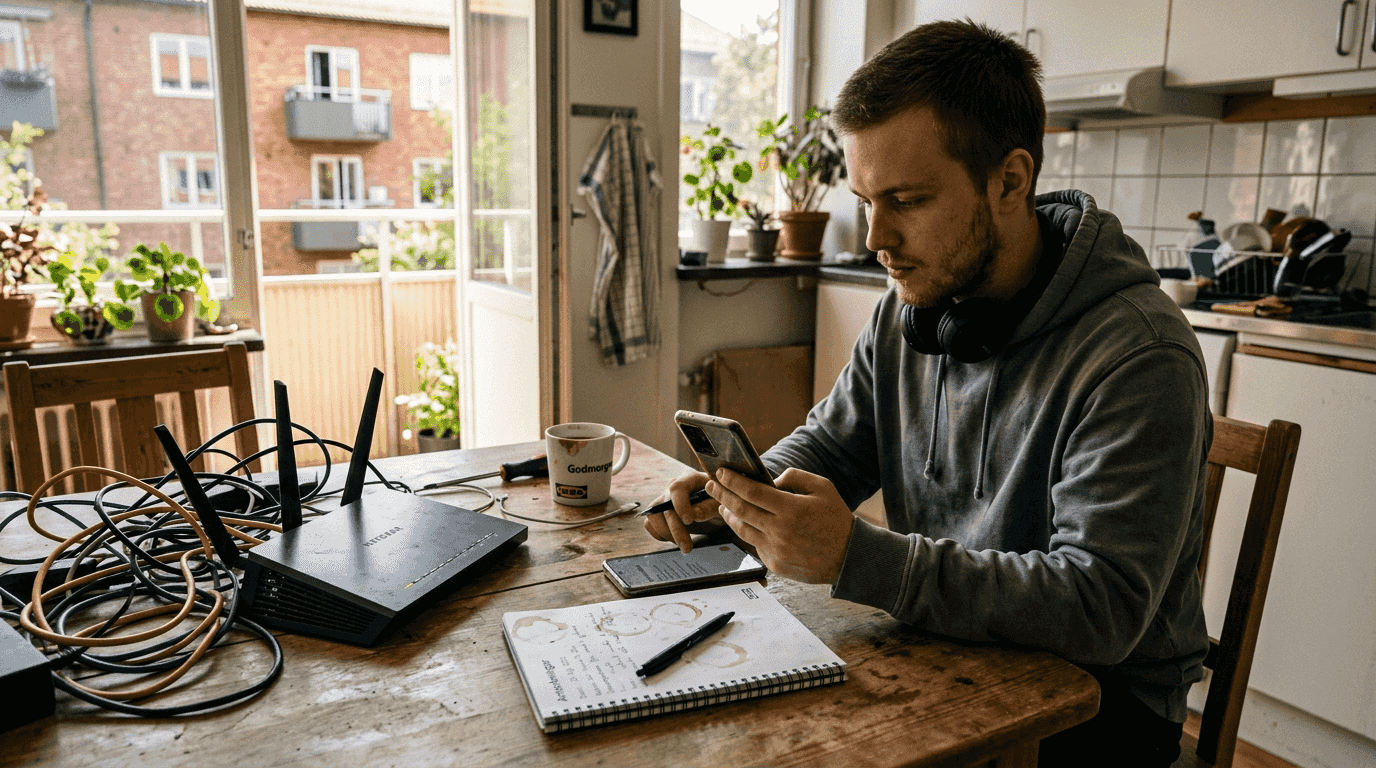
För djupare vägledning om nätverksinstallation kan du läsa vår guide nätverksinstallation hemma. Där hittar du även tips om optimal placering av router och kabelhantering.
Vanliga misstag och hur du undviker dem vid nätverksfelsökning
Många hoppar över grundläggande kontroller och går direkt till avancerade inställningar. Detta skapar ofta fler problem än det löser. Fysisk kontroll av kablar och utrustning kan verka för enkelt, men lösa kontakter orsakar överraskande många störningar. Alltid börja med det uppenbara.
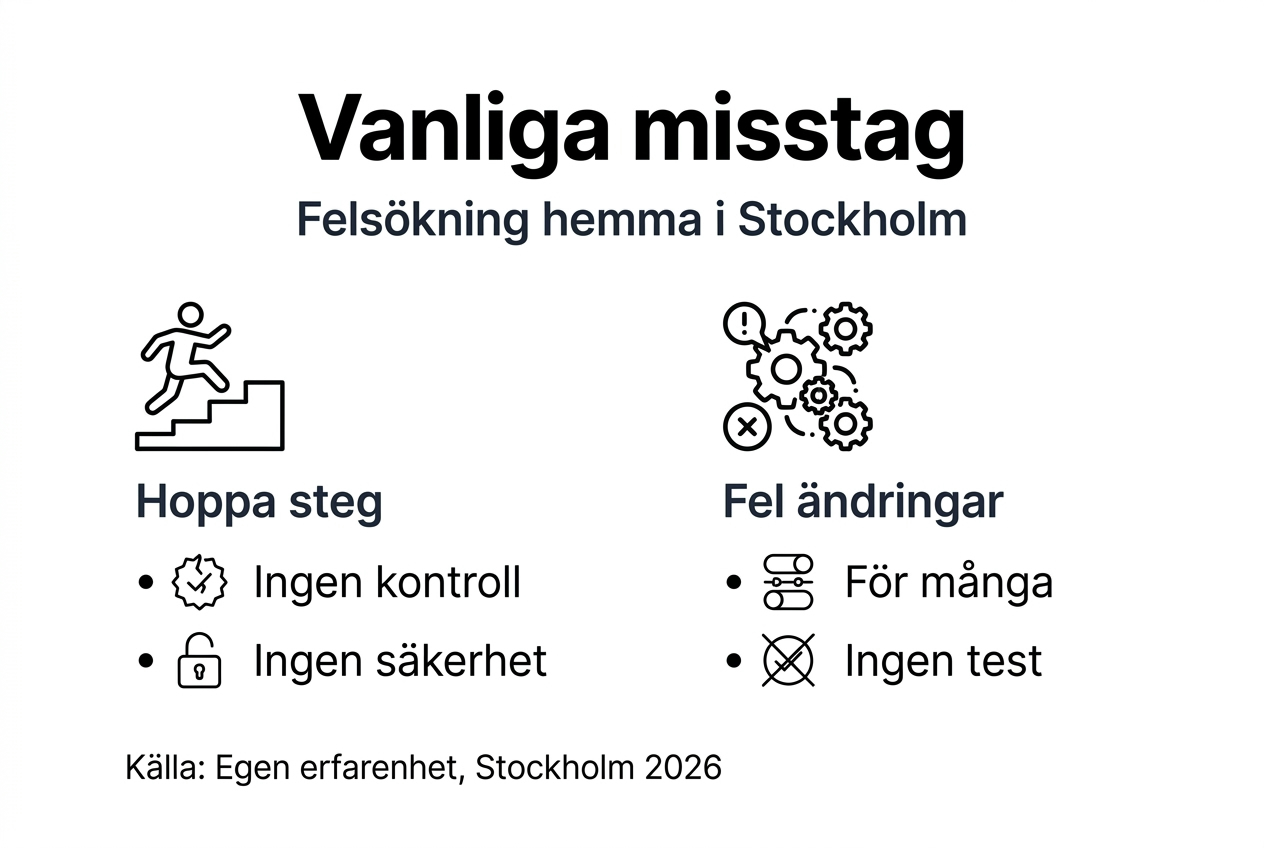
Att inte kolla internetleverantörens driftstatus först är ett klassiskt misstag. Du kan lägga timmar på att felsöka hemma när problemet faktiskt ligger hos leverantören. Fem minuter på deras webbplats sparar dig från onödigt arbete.
Felaktig tolkning av ping och hastighetstest:
- Ett lyckat ping betyder inte att hastigheten är bra, bara att anslutningen finns
- Hastighetstest via WiFi kan ge lägre resultat än via kabel, vilket är normalt
- Ett enstaka misslyckat ping betyder inte att hela nätverket är nere
- Testa flera gånger och använd genomsnittsvärden för bättre precision
Att ändra säkerhetsinställningar utan kunskap är riskabelt. Att stänga av brandväggen eller öppna portar utan att förstå konsekvenserna kan skapa säkerhetshål. Om du inte är säker på vad en inställning gör, ändra den inte. Det är bättre att söka professionell hjälp än att utsätta ditt nätverk för hot.
Proffstips: Fotografera routerns inställningsskärmar innan du gör ändringar. Om något går fel kan du återställa till ursprungsläget genom att jämföra med bilderna.
Hur man går säkert fram: Gör en ändring i taget och testa resultatet. Om du ändrar flera saker samtidigt vet du inte vilken förändring som orsakade förbättring eller försämring. Dokumentera varje steg så att du kan backa om något går snett. Vid osäkerhet, avbryt och kontakta expert istället för att gissa.
Säkerhetsvarningar vid nätverksfelsökning
Att experimentera med säkerhetsinställningar utan kunskap skapar allvarliga risker. Ändringar i brandvägg och säkerhetsinställningar kan orsaka allvarliga säkerhetshål som gör ditt nätverk sårbart för attacker.
Att stänga av brandväggen eller öppna portar utan förståelse för konsekvenserna exponerar ditt nätverk för externa hot. Detta kan leda till dataintrång, stulna lösenord och spridning av skadlig programvara till alla anslutna enheter.
Vikten av att undvika ändringar utan expertstöd: Routerns standardinställningar är utformade för att balansera säkerhet och funktionalitet. När du ändrar dessa utan djup förståelse för nätverkssäkerhet kan du oavsiktligt skapa sårbarheter. Många hemmanätverk har blivit hackerportaler just på grund av felkonfigurerade säkerhetsinställningar.
Försiktighetsåtgärder innan du gör ändringar:
- Säkerhetskopiera alltid routerns nuvarande konfiguration via administrationspanelen
- Skriv ner eller fotografera alla ursprungliga värden innan du ändrar dem
- Gör ändringar under dagtid när du kan få support om något går fel
- Testa en ändring åt gången och vänta 24 timmar för att se effekten
- Ha en återställningsplan klar innan du börjar
Om du behöver göra säkerhetsrelaterade ändringar, läs först vår säkerhetsguide för hemnätverk för grundläggande förståelse. För installationer rekommenderar vi att följa vår checklista nätverkssäkerhet för att säkerställa korrekt konfiguration från start.
Mer information om säkerhetsrisker vid nätverksändringar finns hos Krisinformation.se, som ger officiella råd om digital säkerhet.
Förväntade resultat och när ska du söka hjälp
Efter att ha följt felsökningsstegen bör du märka förbättring inom 1-2 timmar. Om en enkel omstart löser problemet fungerar nätverket ofta direkt. Vid mer komplexa problem kan det ta längre tid att identifiera grundorsaken, men en systematisk metod bör åtminstone peka ut riktningen.
Kontakta professionell teknisk support om:
- Problem kvarstår efter alla grundläggande felsökningssteg
- Du inte förstår resultaten från ping eller hastighetstest
- Nätverket fungerar sporadiskt utan tydligt mönster
- Du behöver göra ändringar i säkerhetsinställningar eller avancerad konfiguration
- Flera enheter har olika problem samtidigt
Tecken på ett stabilt och väl fungerande nätverk inkluderar konsekvent hastighet nära avtalad nivå, inga spontana avbrott, snabb responstid vid surfning och stabil videokvalitet vid streaming. Ping-värden till 8.8.8.8 bör ligga under 30 ms för fiberanslutningar i Stockholmsområdet.
Professionell hjälp i Stockholm erbjuder fördelar som snabb diagnos med specialverktyg, erfaren felsökning av komplexa problem och säker konfiguration utan säkerhetsrisker. 90 % av nätverksproblem löses inom 24 timmar med professionell hembesökssupport, vilket minimerar driftstopp.
Proffstips: Ett förebyggande supportavtal för nätverk ger dig prioriterad support och regelbunden underhållskontroll. Detta förhindrar många problem innan de uppstår och ger trygghet att hjälp alltid finns tillgänglig.
För privatpersoner finns skräddarsydda lösningar via support för privatpersoner som inkluderar hembesök och fjärrsupport. Vid specifika WiFi-problem kan du snabbt få hjälp med wifi stockholm för optimal täckning och prestanda.
Få hjälp med nätverksproblem i Stockholm – Datasupport Stockholm
När egen felsökning når sina gränser eller när du vill ha trygghet från start erbjuder Datasupport Stockholm professionell hjälp anpassad för Stockholms privatpersoner och småföretag. Vi förstår hur frustrerande nätverksproblem kan vara och arbetar snabbt för att återställa stabil anslutning.

Våra tjänster för privatpersoner inkluderar komplett nätverksfelsökning, installation och optimering av WiFi, samt säkerhetskonfiguration. Vi kommer hem till dig i Stockholm, diagnostiserar problemet på plats och löser det samma dag i de flesta fall. Med trygga supportavtal får du prioriterad support och regelbunden underhållskontroll som förebygger framtida problem.
Vår hemma-it-support ger dig tillgång till erfarna tekniker som förstår både tekniken och dina behov. Vi förklarar varje steg, säkerställer att du förstår lösningen och ger dig tips för att undvika liknande problem framöver. Kontakta oss idag för snabb hjälp med ditt nätverk.
Vanliga frågor om nätverksfelsökning
Hur felsöker jag nätverket om min internetleverantör har driftstörningar?
När din internetleverantör har driftstörningar kan du inte göra mycket förutom att invänta att de åtgärdar problemet. Besök leverantörens webbplats via mobildata för att kontrollera driftstörningsinformation och beräknad återställningstid. Du kan fortfarande göra grundläggande kontroller som att starta om din router för att säkerställa att den är redo när anslutningen återställs. Om driftstörningen varar längre än förväntat, kontakta leverantörens support för uppdaterad information och eventuell kompensation.
Vad betyder ping-kommandot och hur använder jag det?
Ping är ett verktyg som mäter om din dator kan kommunicera med en annan enhet eller server på internet. Det skickar små datapaket och mäter hur lång tid det tar att få svar. För att använda det öppnar du kommandotolken (Windows) eller Terminal (Mac), skriver “ping 8.8.8.8” och trycker Enter. Om du får svar med tider i millisekunder fungerar din grundläggande internetanslutning. Ping-kommandot diagnostiserar 90 % av grundläggande anslutningsproblem snabbt och effektivt.
Varför är min WiFi långsam trots bra fiberanslutning?
Långsam WiFi trots snabb fiberanslutning beror ofta på interferens från andra nätverk, dålig routerplacering eller överbelastad WiFi-kanal. Testa med kabelanslutning direkt till routern, om hastigheten då är bra ligger problemet i WiFi-delen. Flytta routern till en mer central plats, byt till en mindre använd kanal eller uppgradera till en router med bättre räckvidd. Gamla routrar kan också vara begränsande faktorer även med snabb fiberanslutning.
När bör jag kontakta professionell nätverkssupport?
Kontakta professionell support om problem kvarstår efter grundläggande felsökning under 1-2 timmar, om du känner osäkerhet kring säkerhetsinställningar, eller om du behöver göra avancerade konfigurationer. Vid återkommande problem utan tydlig orsak sparar du tid genom att direkt få experthjälp. För att minimera längre driftstopp och säkerställa stabilitet rekommenderas trygga supportavtal som ger prioriterad åtkomst till erfarna tekniker i Stockholm.
Rekommendation
-
- Hur du säkrar hemnätverk 2026: 99% Effektiv Skyddsguide
- Checklista för nätverksinstallation 2026: säker setup
- Guide nätverksinstallation hemma – steg för steg till säkert nätverk
- Kabeldragning – Dra nätverkskabel effektivt
- Specialister på Ubiquiti Unifi för företag i Stockholm
- Datorhjälp för pensionärer i hemmet – Endast 498 kr per timme.
- Mac-support i Nacka